
Bạn đang cần tạo mật khẩu ứng dụng Gmail để cấu hình gửi email qua plugin Contact Form 7. Có rất nhiều bài hướng dẫn nhưng hầu như đã cũ và hiện tại, giao diện mới của Google đã có rất nhiều thay đổi. Bài viết này, ShoppingWeb sẽ hướng dẫn các bạn các bước nhanh nhất để tạo mật khẩu ứng dụng cho Gmail.
Mục đích sử dụng mật khẩu ứng dụng Gmail:
- Cho phép các ứng dụng hoặc thiết bị của bên thứ ba truy cập vào tài khoản Gmail của bạn mà không cần tiết lộ mật khẩu tài khoản của bạn.
- Nâng cao bảo mật cho tài khoản Gmail của bạn bằng cách hạn chế quyền truy cập của các ứng dụng và thiết bị.
Cách tạo mật khẩu ứng dụng Gmail để gửi Contact Form 7
Mật khẩu ứng dụng chỉ được tạo khi bạn đã bật tính năng Xác minh 2 bước.
Để kiểm tra bạn đã bật Xác minh 2 bước chưa, các bạn có thể truy cập vào liên kết sau: https://myaccount.google.com/security?hl=vi
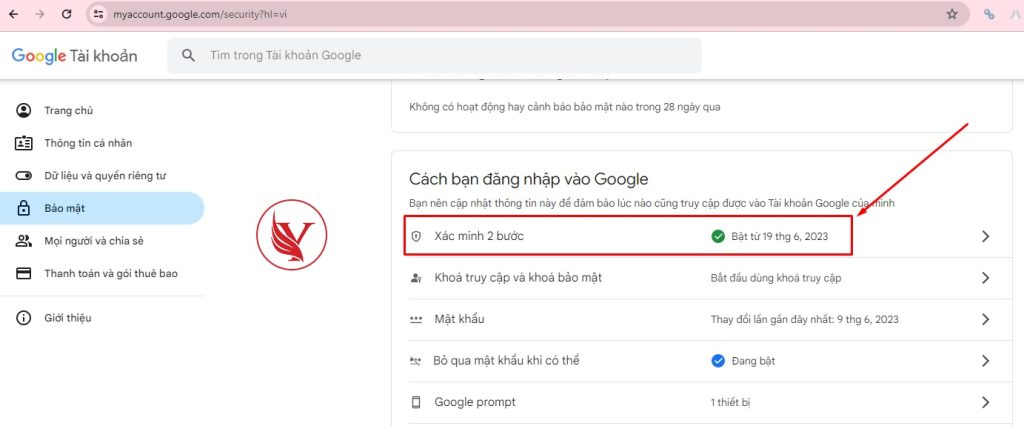
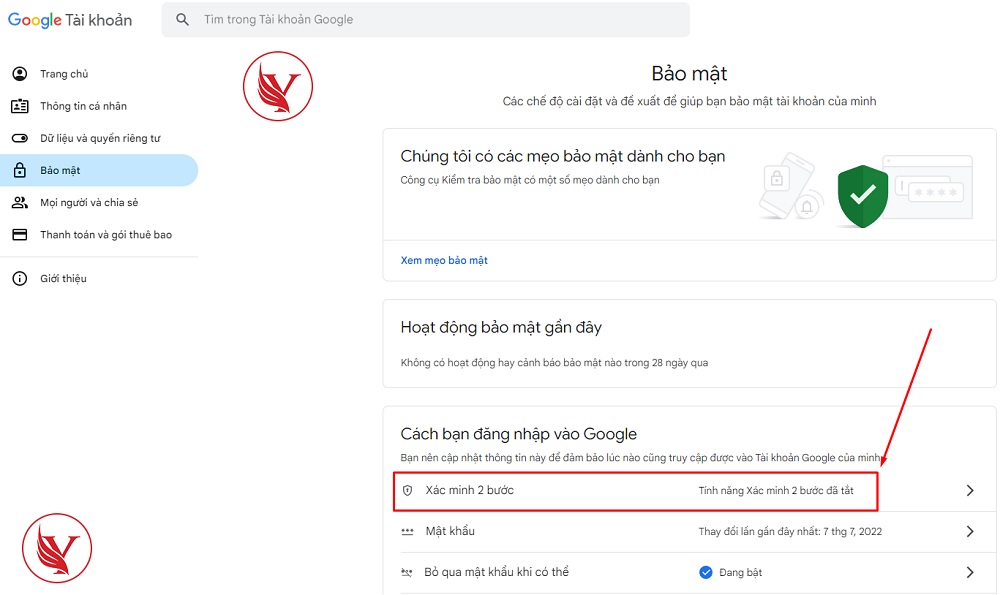
Nếu chưa bật bạn sẽ thấy thông báo như ảnh bên dưới. Các bạn nhấp vào để bật tính năng Xác minh 2 bước lên
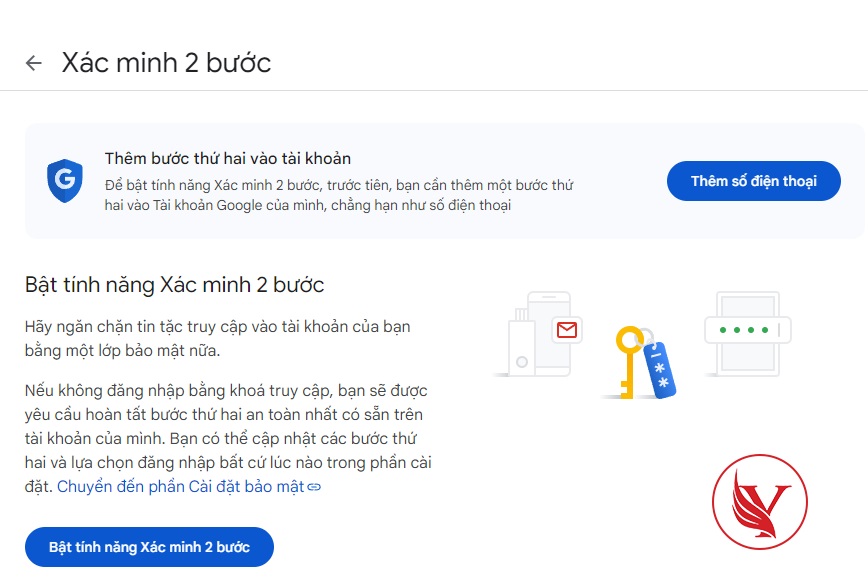
Sau khi đã bật thành công tính năng Xác minh 2 bước. Các bạn tiến hành tạo mật khẩu ứng dụng cho Gmail bằng cách nhấp thẳng vào liên kết sau: https://myaccount.google.com/apppasswords
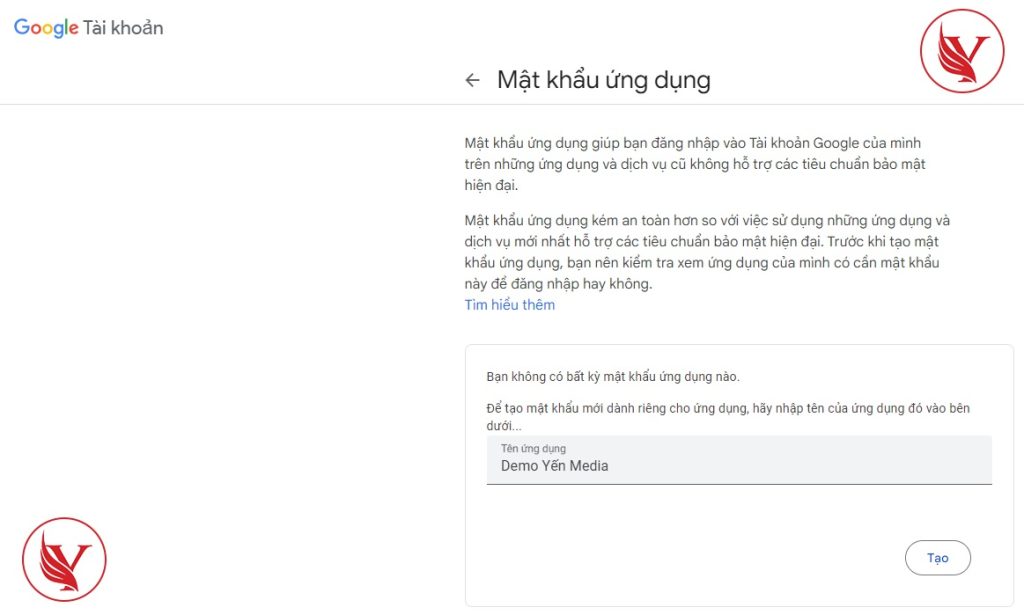
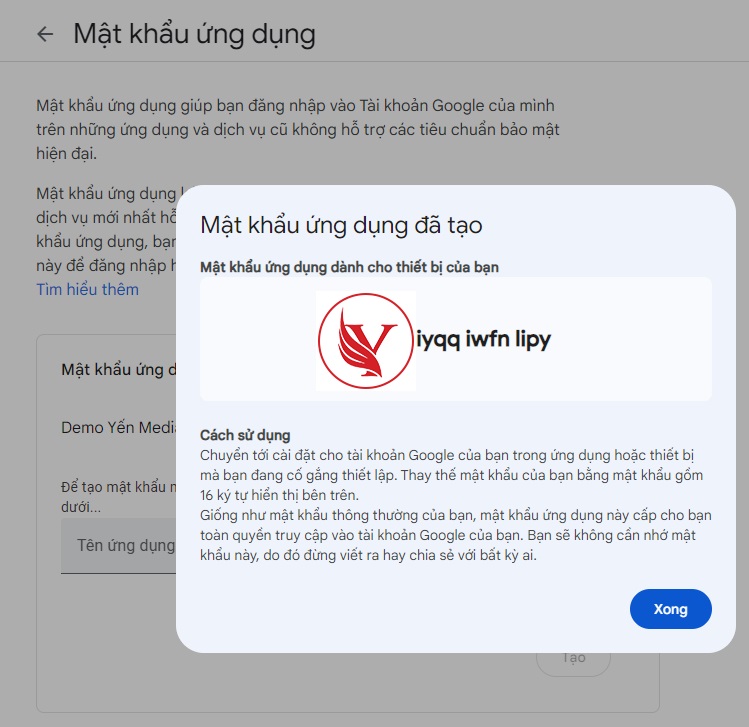
Bạn có thể kiểm tra mình đã tạo bao nhiêu ứng dụng và dịch vụ của bên thứ ba thông qua liên kết: https://myaccount.google.com/connections
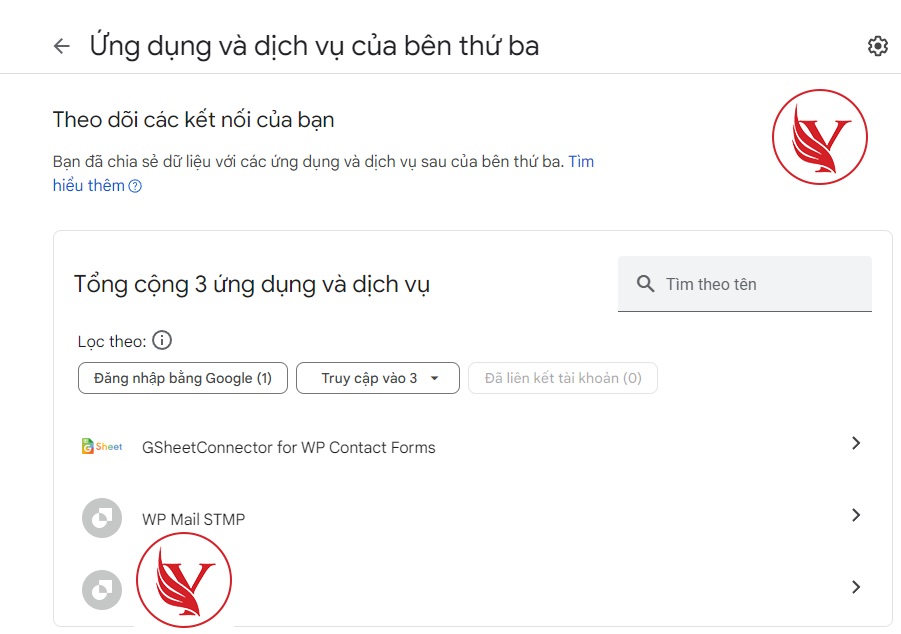
Như vậy là mình đã hướng dẫn bạn cách tạo mật khẩu ứng dụng Gmail để gửi Contact Form 7. Tuy nhiên, sử dụng mật khẩu ứng dụng thi thoảng vẫn bị lỗi và gửi mail vẫn gặp trục trặc. Chính vì vậy bạn nên tham khảo bài viết hướng dẫn cấu hình SMTP để gửi gmail thông qua Gmail API. Đảm bảo tốc độ gửi mail nhanh hơn smtp khá nhiều và ít bị trục trặc.
