
Bạn đang không biết cấu hình SMTP làm sao để gửi mail bằng Contact Form 7 hoặc bạn đã cấu hình nhưng vẫn gặp lỗi và không thể nào gửi được mail. Bài viết này, ShoppingWeb sẽ hướng bạn một cách hoàn toàn mới giúp bạn thiết lập gửi mail một cách dễ dàng thông qua Gmail API.
Để bài viết hướng dẫn được đầy đủ và trọn vẹn mình vẫn sẽ hướng dẫn chi tiết từ cách cài plugin WP Mail SMTP cho đến bước tạo Gmail API. Các bạn chịu khó theo dõi và ủng hộ mình nhé.
Hướng dẫn cài đặt plugin WP Mail SMTP
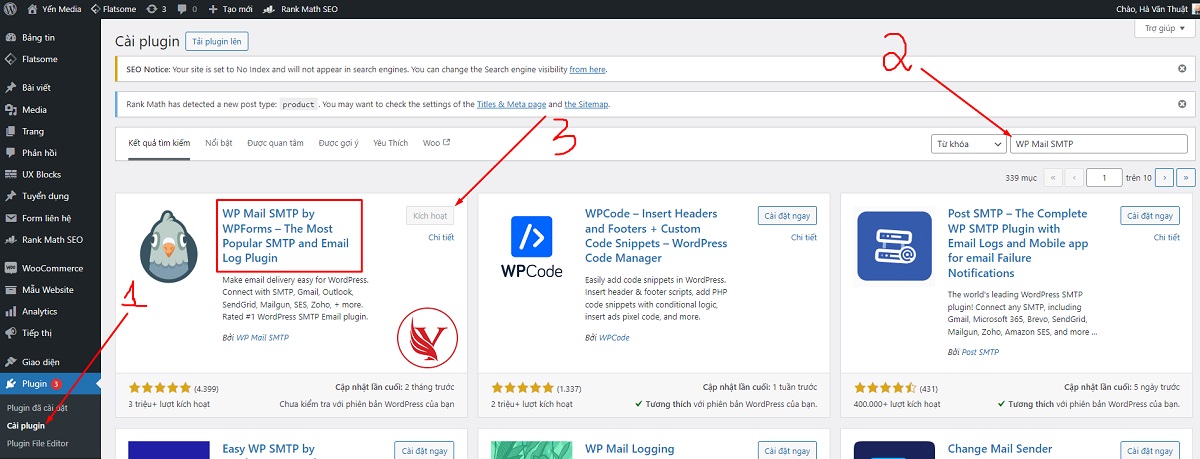
Cách cài đặt plugin WP Mail SMTP vô cùng đơn giản. Bạn chỉ cần vào WP Admin -> Plugins -> Add New. Sau đó tìm kiếm plugin WP Mail SMTP, cài đặt và kích hoạt như hình bên dưới là được.
Hướng dẫn cấu hình SMTP để gửi mail thông qua Gmail API
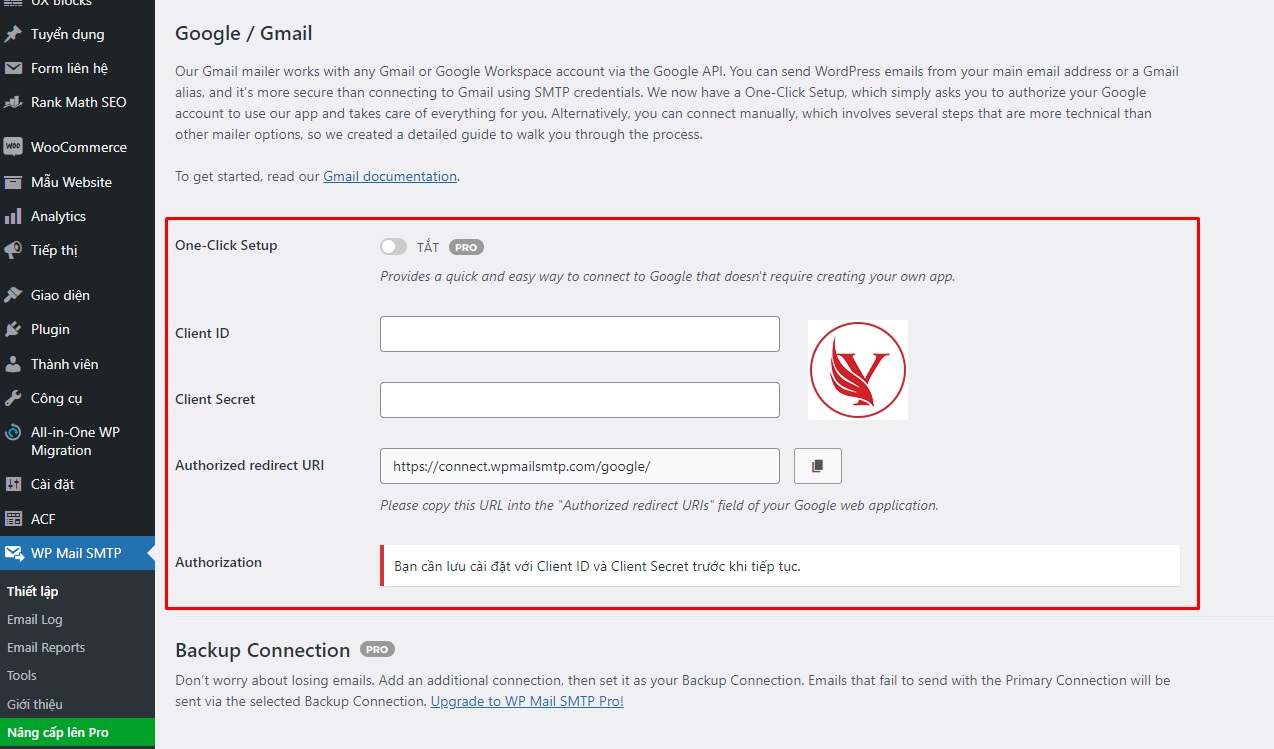
Đây sẽ là nơi để các bạn cấu hình SMTL để gửi mail
Video hướng dẫn cấu hình SMTP để gửi mail thông qua Gmail API
Các bạn có thể xem video hoặc làm theo các bước bên dưới đều được nhé.
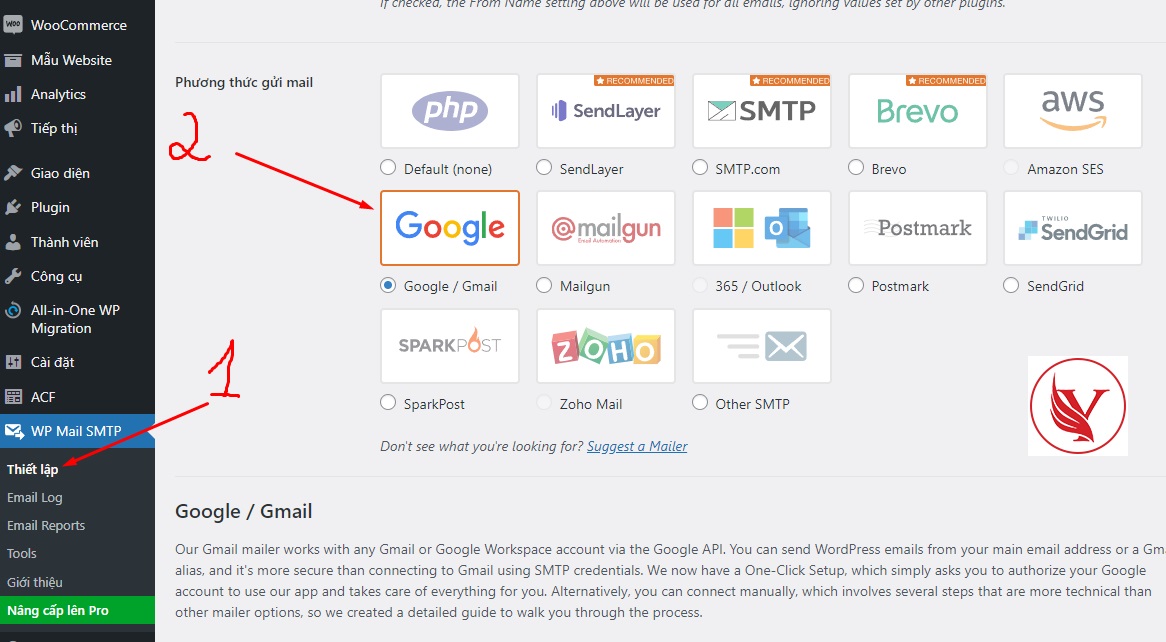
Bước 1: Các bạn vào thiết lập WP Mail SMTP
Chỗ Phương thức gửi mail, các bạn tích chọn Google
Bước 2: Truy cập vào Google Coud theo liên kết sau: https://console.cloud.google.com/home/dashboard?hl=en
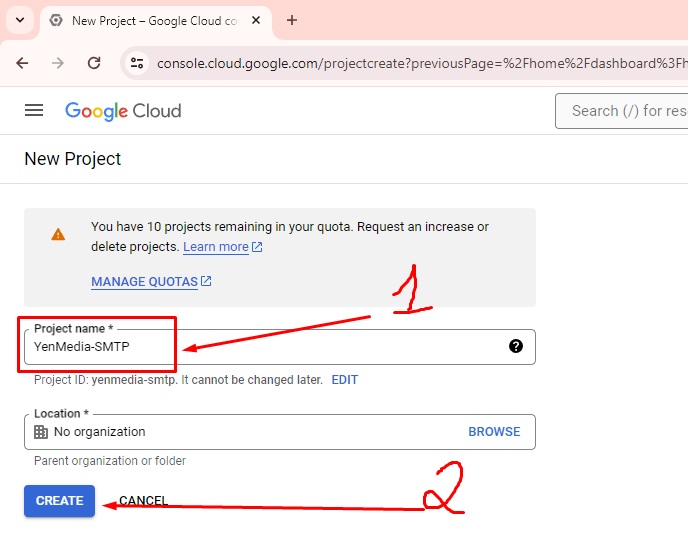
Bước 3: Các bạn tiến hành tạo 1 Project mới theo hướng dẫn bên dưới
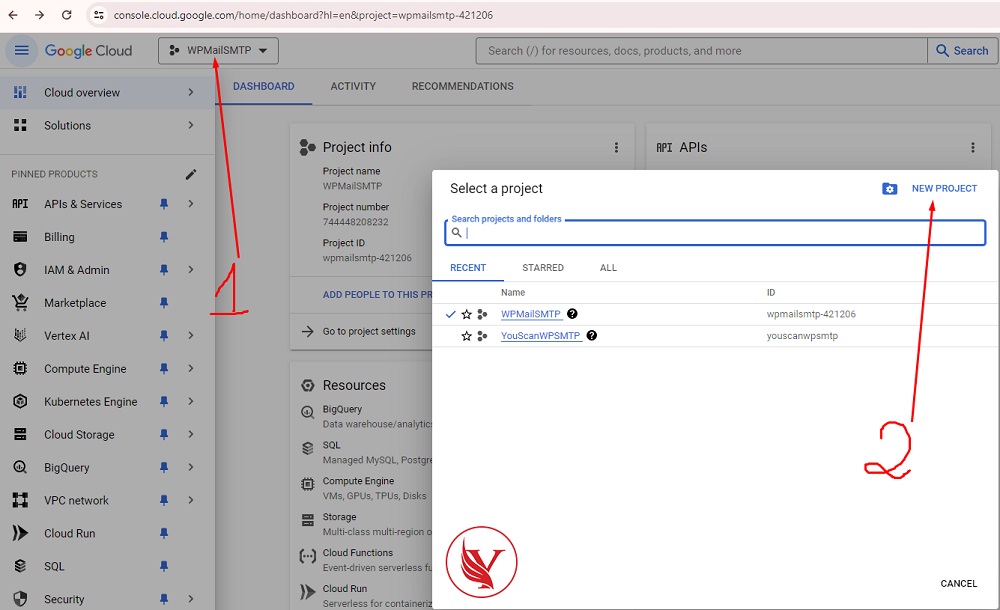
Nhớ đặt tên Project không dấu và viết liền bạn nhé
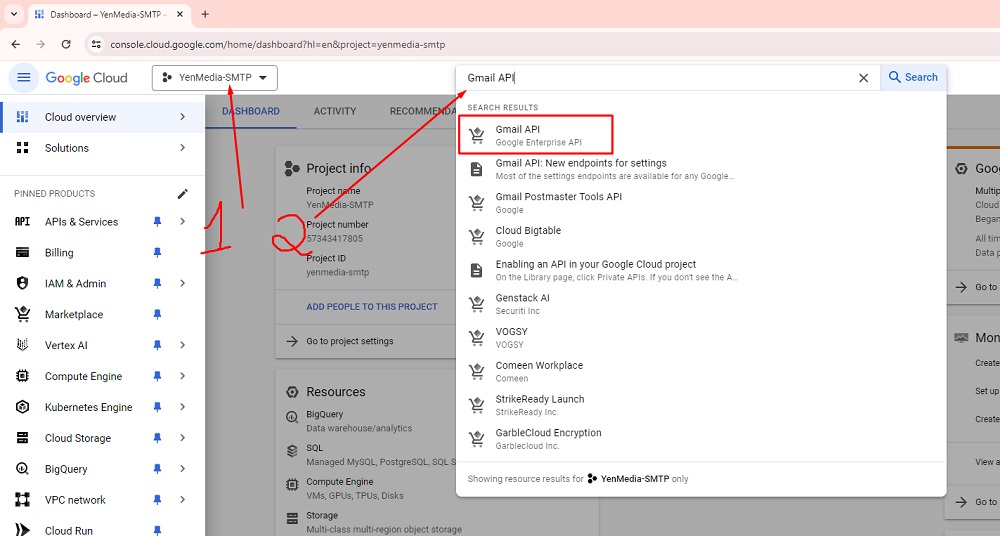
Bước 4: Các bạn quay lại project đã tạo và nhập vào ô tìm kiếm từ khóa: Gmail API
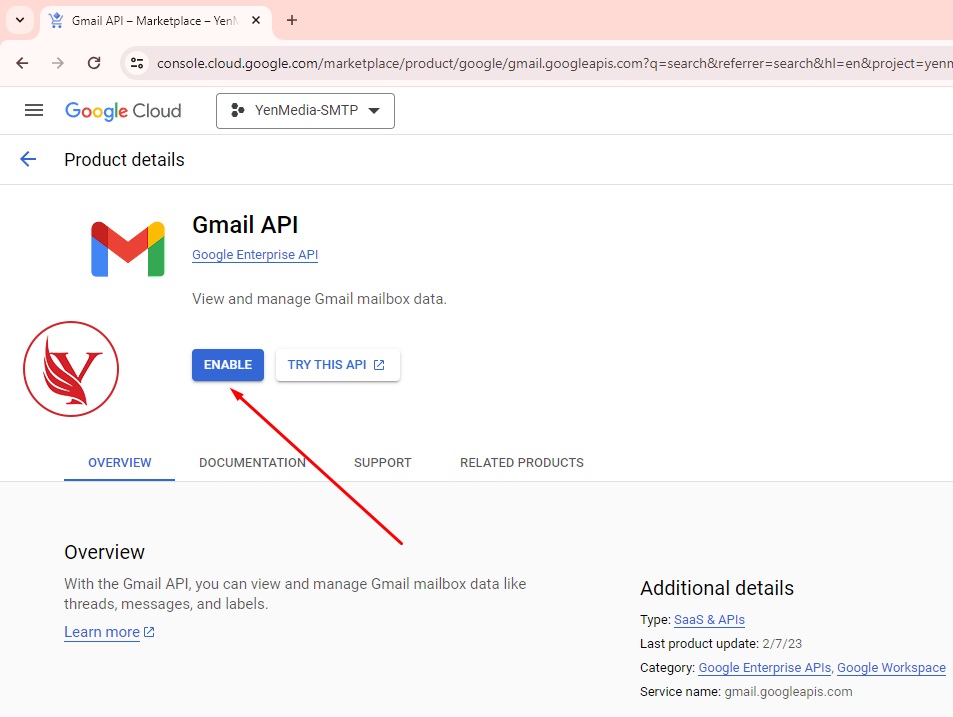
Sau đó các bạn bấm vào ENABLE để kích hoạt ứng dụng lên
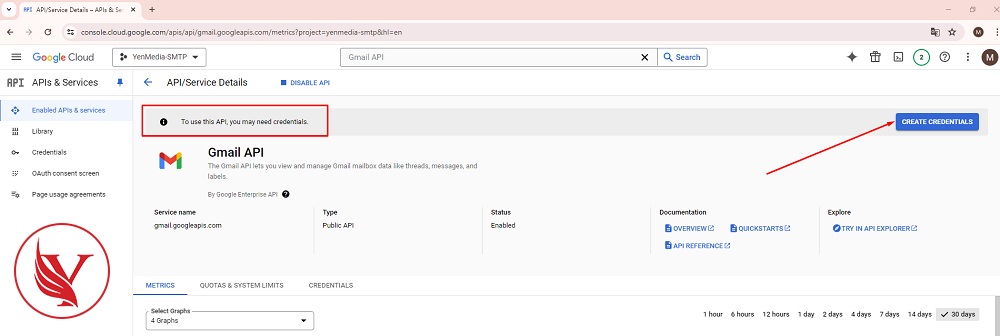
Sau khi click vào ENABLE các bạn sẽ được chuyển đến trang chi tiết API/Service Details. Để sử dụng API, bạn có thể cần thông tin xác thực. Các bạn bấm tiếp vào CREATE CREDENTIALS
Bước 5: Các bạn làm theo các hướng dẫn bên dưới nhé
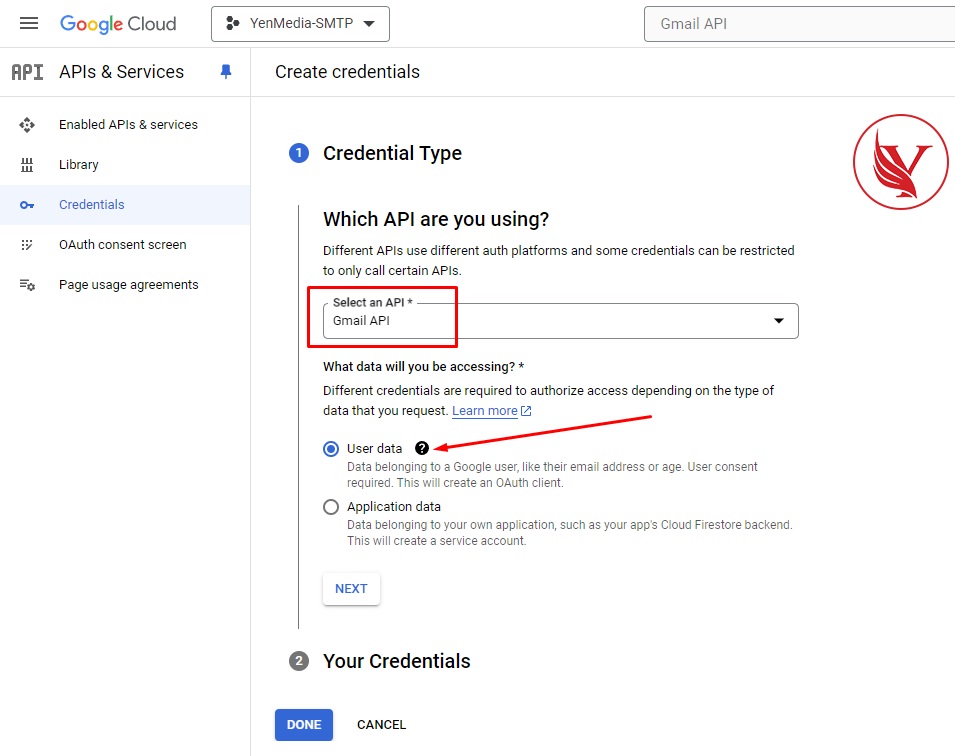
Mục 1: Credential Type
Select an API: các bạn chọn Gmail API
What data will you be accessing?: Các bạn chọn User data
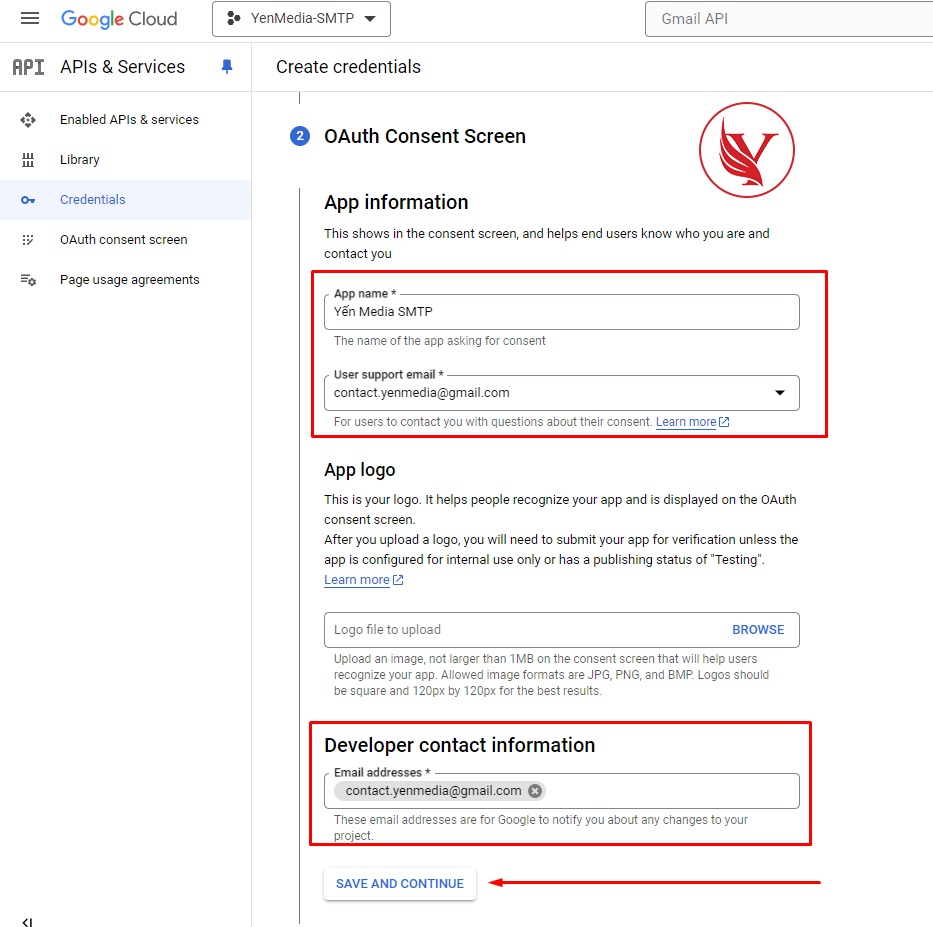
Mục 2: OAuth Consent Screen
Các bạn đặt tên App và chọn User support email
Điền Email vào mục Developer contact infomation
Mục 3: bỏ qua
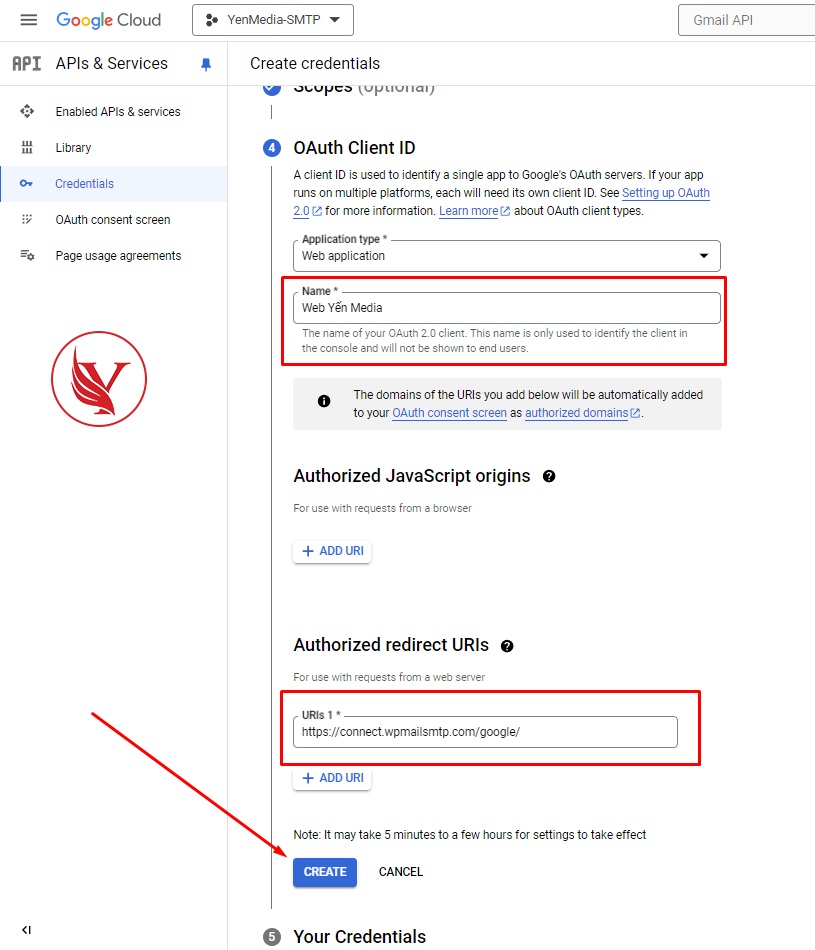
Mục 4: OAuth Client ID
Các bạn nhập mục Name* như hình bên dưới
Mục Authorized redirect URI các bạn điền URL sau: https://connect.wpmailsmtp.com/google/
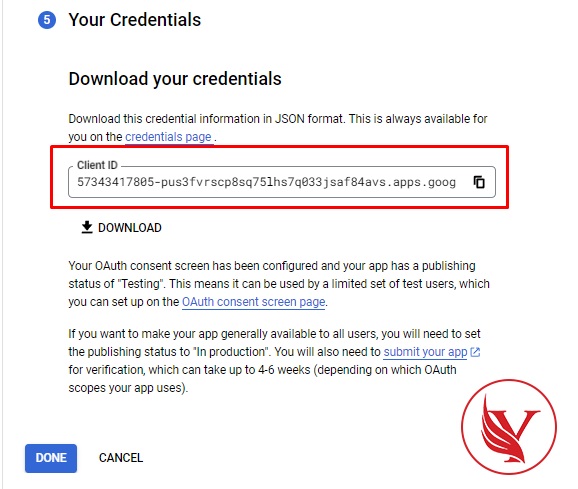
Mục 5: Your Credentials
Đến mục này các bạn bấm Done là gần xong rồi, chỉ còn 1 tí xíu nữa thôi.
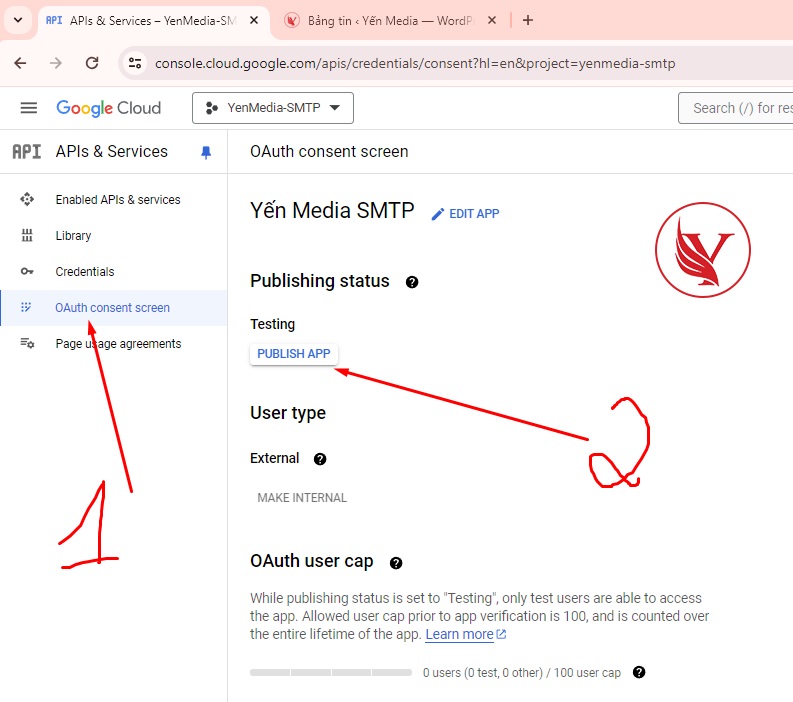
Bước 6: Quay lại trang APIs & Services => chọn vào mục OAuth consent screen => Chọn Publish App
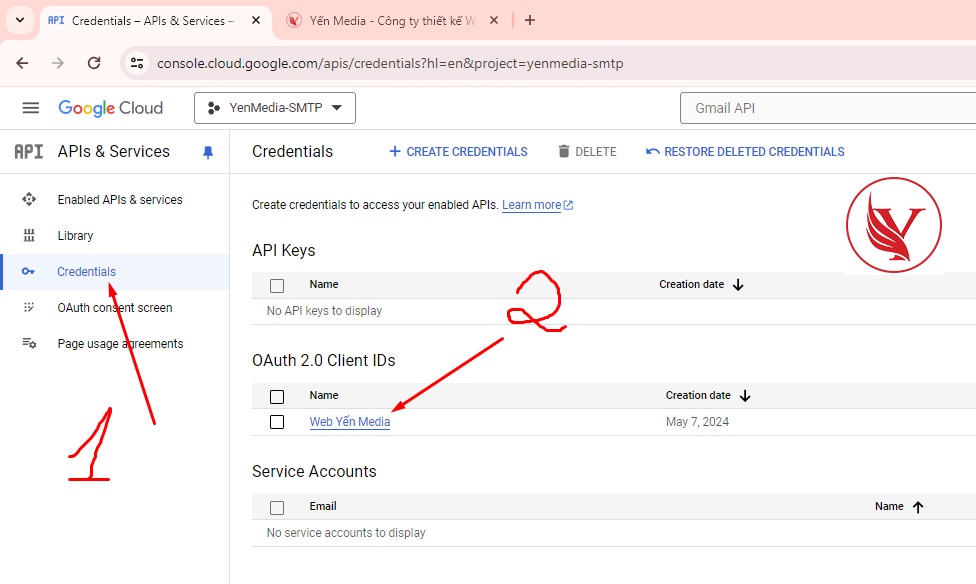
Bước 7: Quay lại trang APIs & Services để tiến hành copy Client ID và Client secret cho vào plugin WP Mail SMTP. Nếu các bạn không biết quay lại trang bằng cách nào thì các bạn bấm vào liên kết sau https://console.cloud.google.com/apis/credentials?hl=en và chọn mục Credentials như hình bên dưới nhé (nhớ chọn chính xác project)
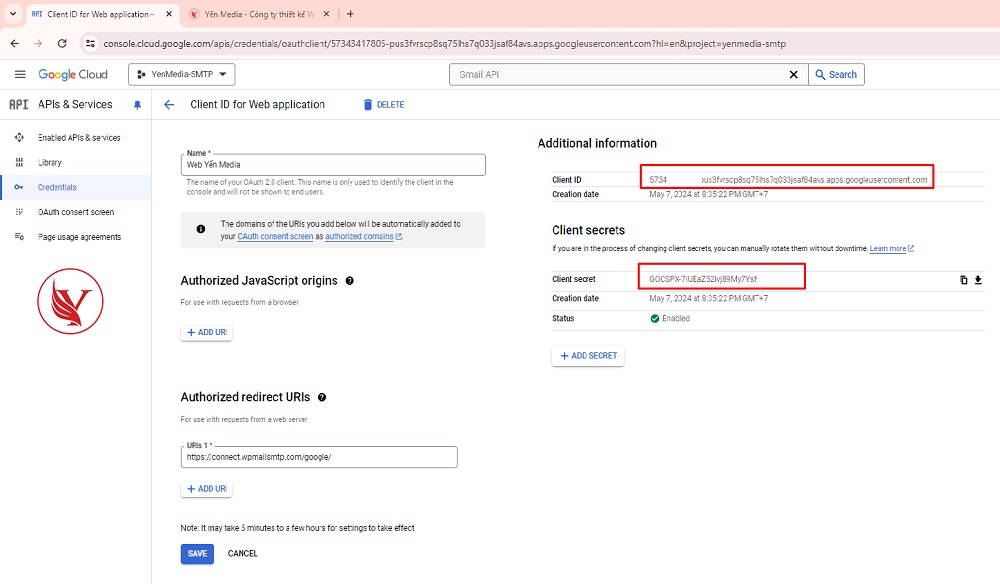
Tại mục Additional information các bạn Client ID và Client secret
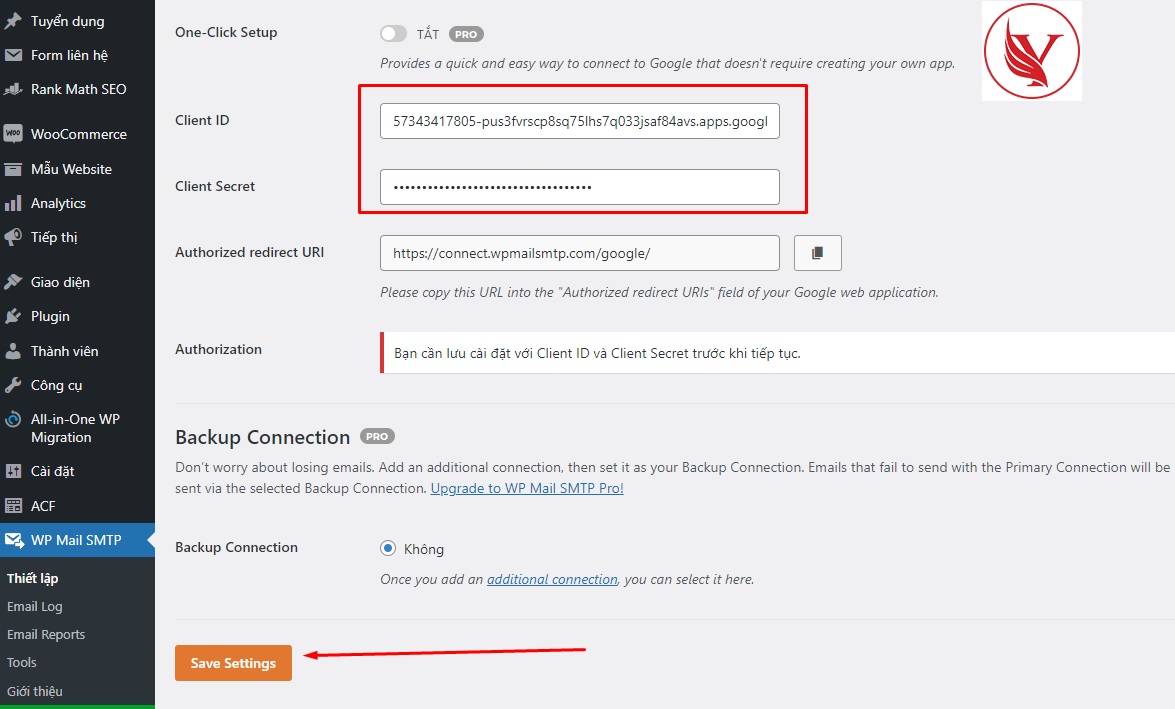
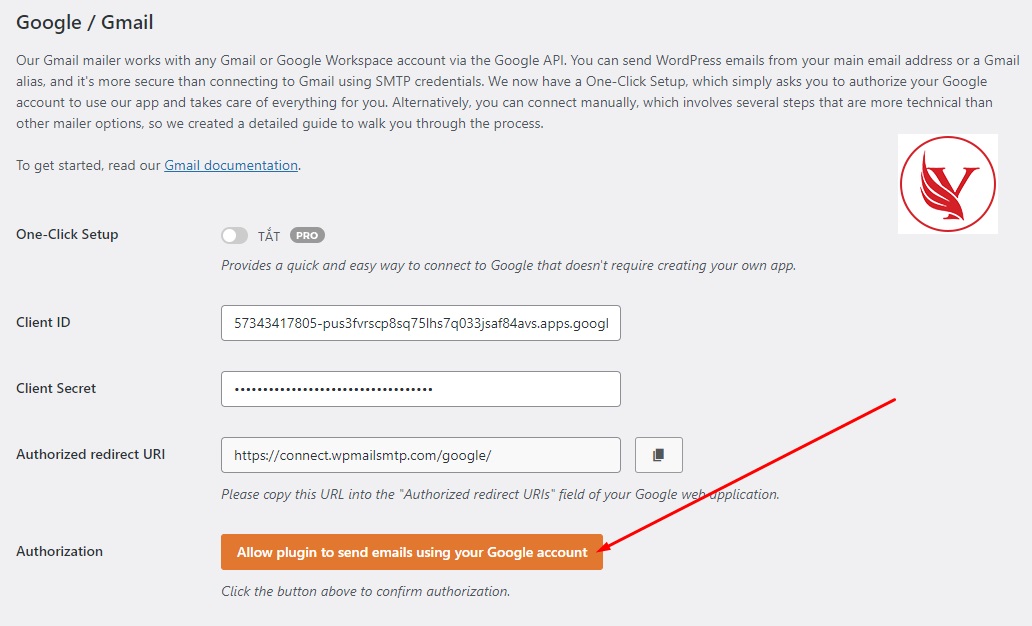
Bước 8: Tại phần thiết lập của plugin WP Mail SMTP các bạn dán 2 mã vừa copy xong
Bước 9: Các bạn xác thực bằng cách click vào Alow plugin to send emails using your Google account
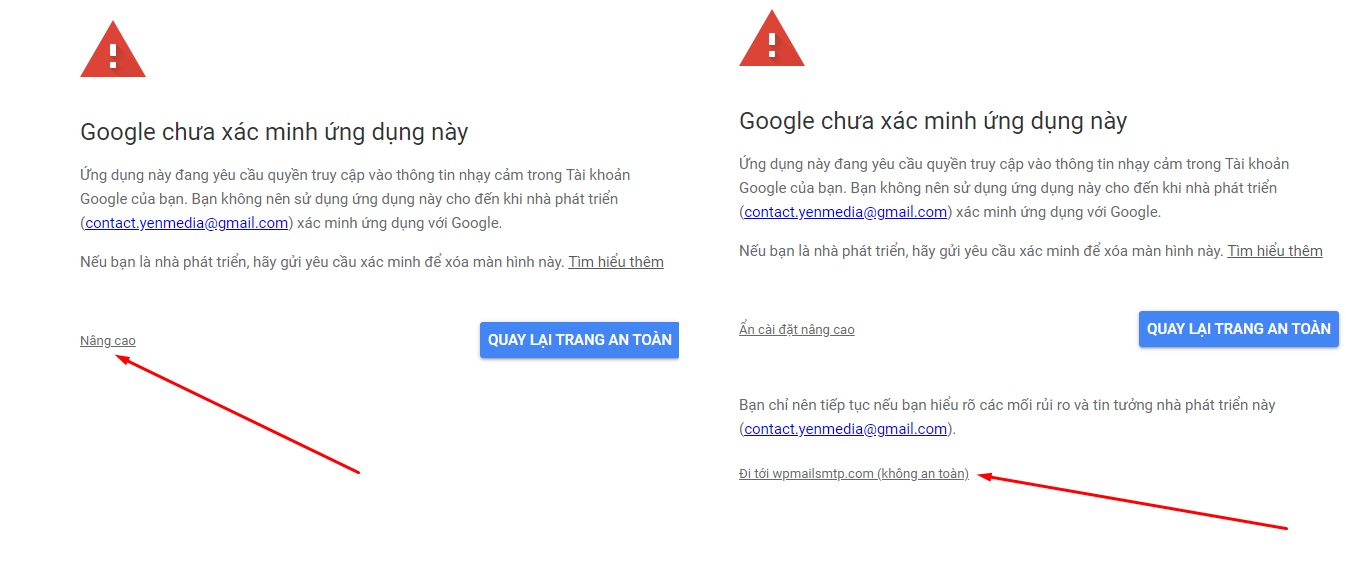
Bước 10: Các bạn chọn Nâng cao và tiếp tục chọn đi tới wpmailsmtp.com (không an toàn)
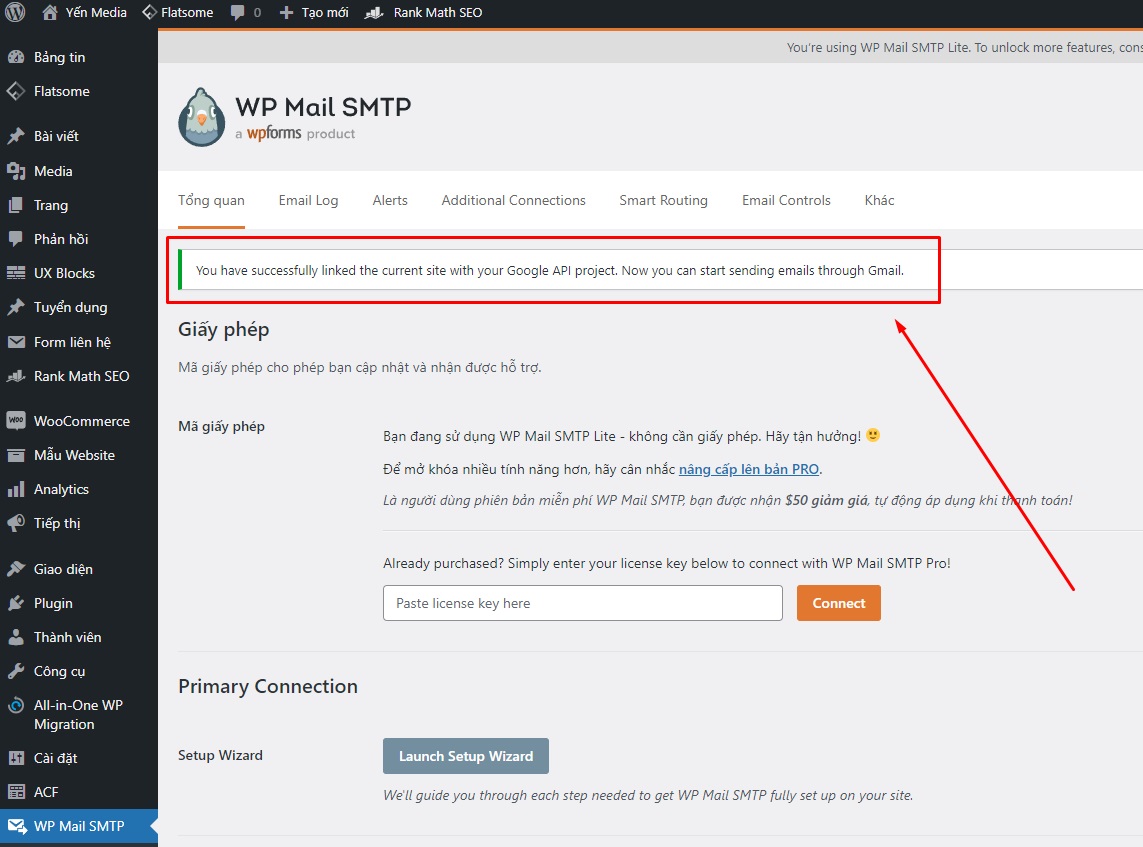
Bước 11: Khi bạn nhận thấy thông báo này là bạn đã hoàn tất thiết lập SMTP để gửi mail thông qua Gmail API rồi đó. Các bạn thể test kiểm tra email để xem có nhận được không nhé.
Nhìn hướng dẫn thì có vẻ dài vậy thôi, chứ làm thực tế thì rất nhanh và đơn giản. Mình cũng đã quay video lại để hướng dẫn tận tình cho các bạn rồi đó. Hy vọng sẽ giúp các bạn thiết lập thành công. Chúc các bạn một ngày thật vui và hạnh phúc ngập tràn!
