
Để chèn bình luận Facebook và quản lý được các comments của facebook trên Website thì bạn cần phải làm theo các bước sau đây nhé. Bài hướng dẫn này, ShoppingWeb thực hiện vào đầu năm 2025, hy vọng sẽ giúp ích nhiều cho các bạn.
Bước 1: Tạo một Apps Facebook riêng
Bạn truy cập địa chỉ: https://developers.facebook.com/apps/ để tạo một Apps Facebook cho riêng mình
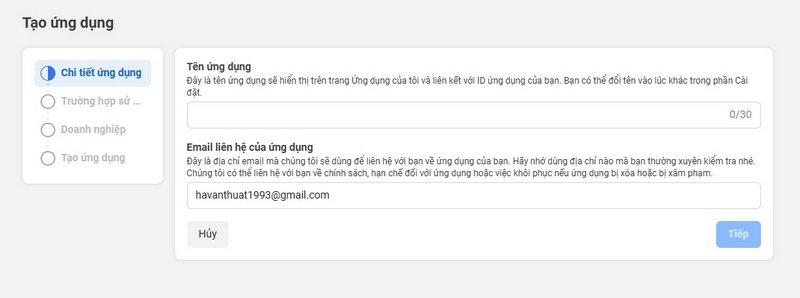
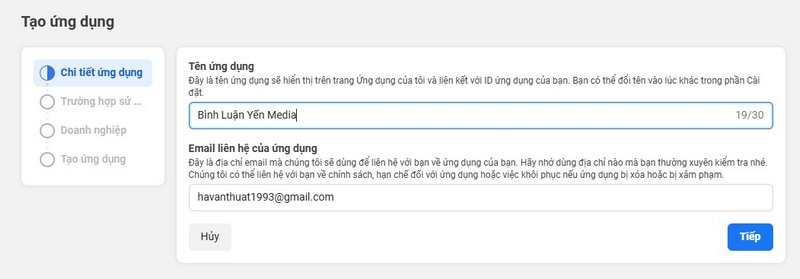
Nhấn Tiếp để qua bước kế tiếp
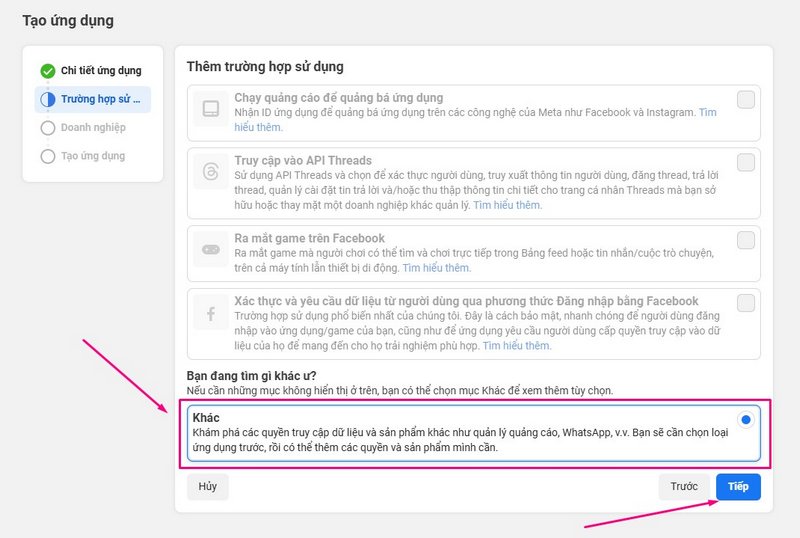
Nhấn Tiếp để qua bước kế tiếp
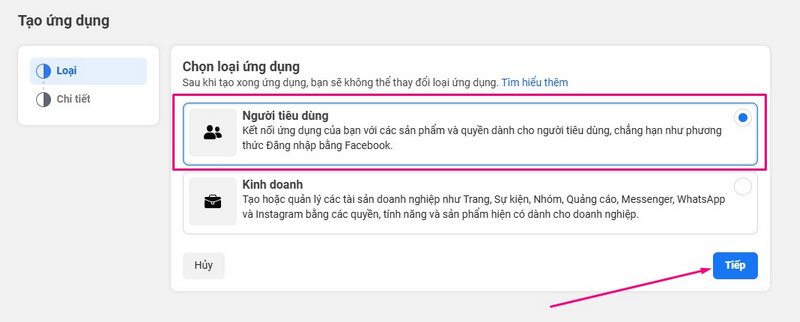
Nhấn Tiếp để qua bước kế tiếp
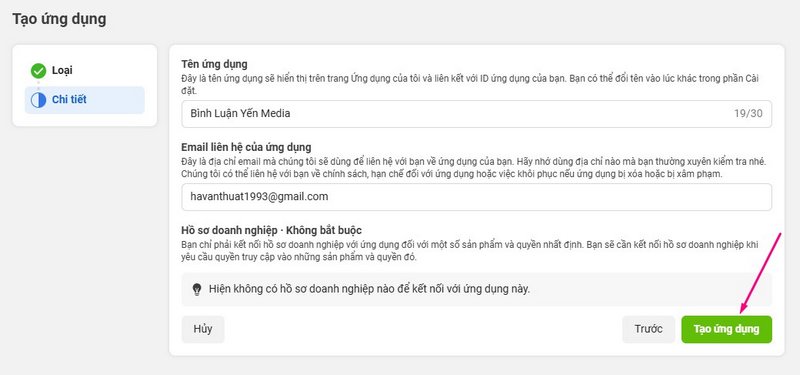
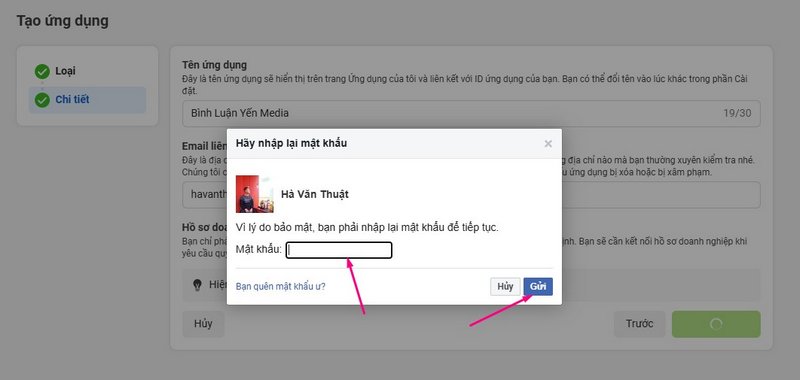
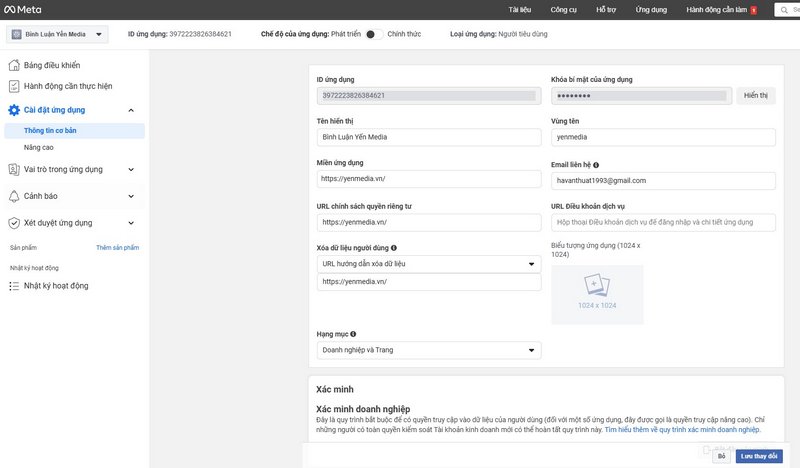
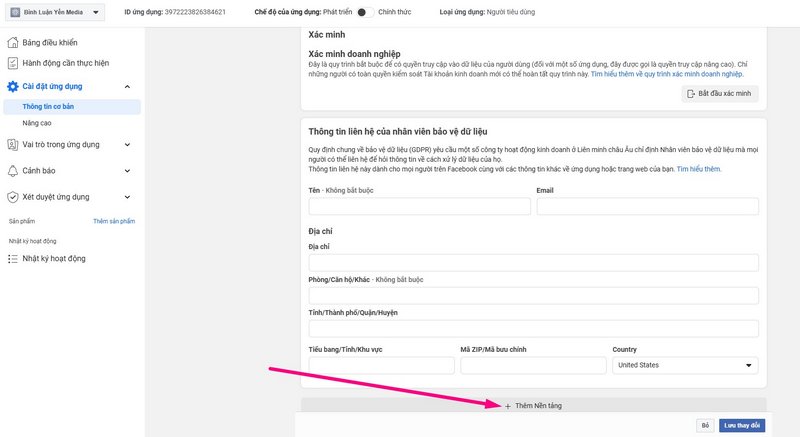
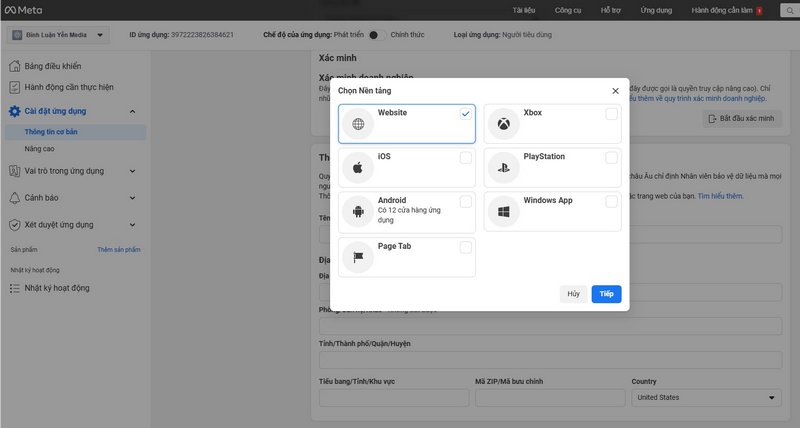
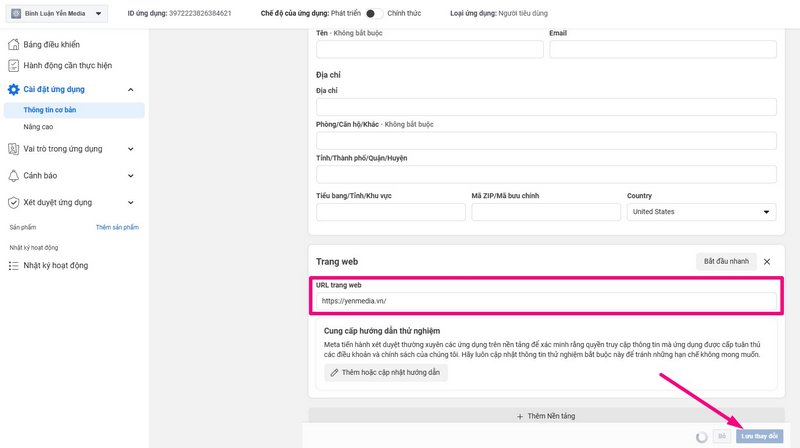
Tiếp tục thiết lập Thông tin cơ bản cho Apps Bình Luận ShoppingWeb
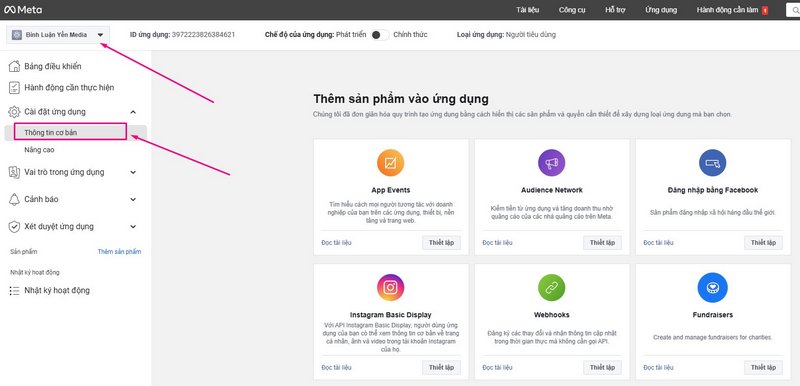
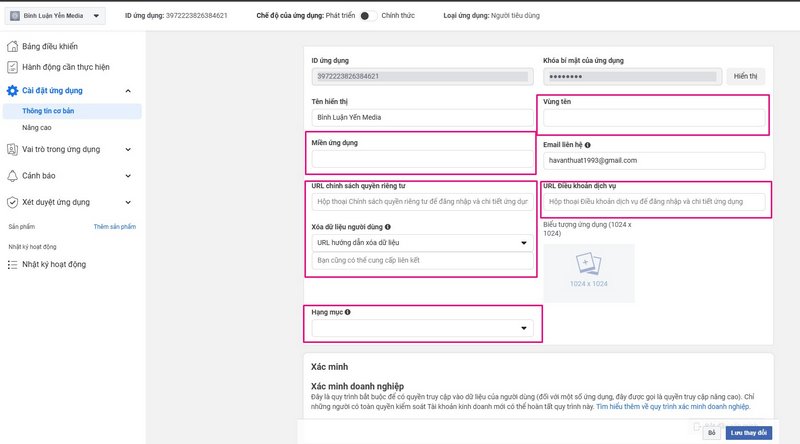
Đến đây rồi mình chuyển qua Bước 2
Bước 2: Chèn bình luận Facebook vào Website WordPress
Bạn vào theo đường dẫn https://developers.facebook.com/docs/plugins/comments/ sau đó thiết lập như hình (Bước thiết lập này không quan trọng lắm vì mình sẽ thay đổi khi chèn code vào web). Có thể không cần click vào link trên cũng được.
Đầu tiên, bạn cần chèn đoạn code sau vào sau thẻ <body> (Trong file header.php) là được
<div id="fb-root"></div>
<script>(function(d, s, id) {
var js, fjs = d.getElementsByTagName(s)[0];
if (d.getElementById(id)) return;
js = d.createElement(s); js.id = id;
js.src = "//connect.facebook.net/vi_VN/all.js#xfbml=1&appId=Your_App_ID";
fjs.parentNode.insertBefore(js, fjs);
}(document, 'script', 'facebook-jssdk'));
</script>
Nhớ thay Your_App_ID bằng của bạn. Trong hướng dẫn của mình, Apps ID của Ứng dụng Bình Luận Yên Media là 3972223826384621
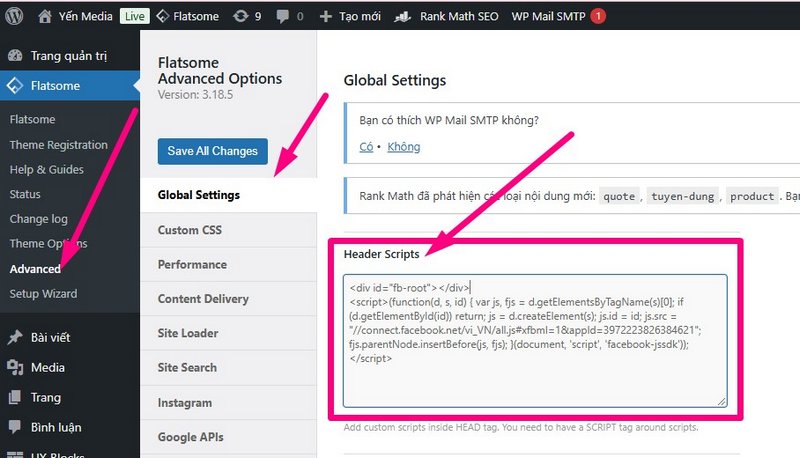
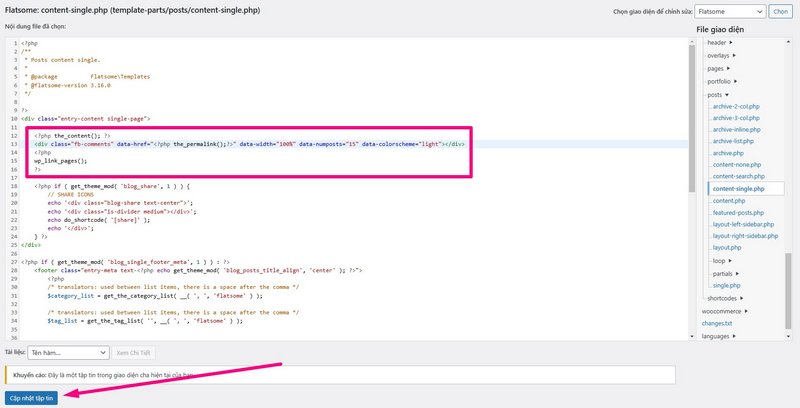
Sau đó, bạn chèn đoạn code sau vào nơi bạn muốn khách hàng bình luận (nơi mà bạn muốn hiển thị ô bình luận Facebook)
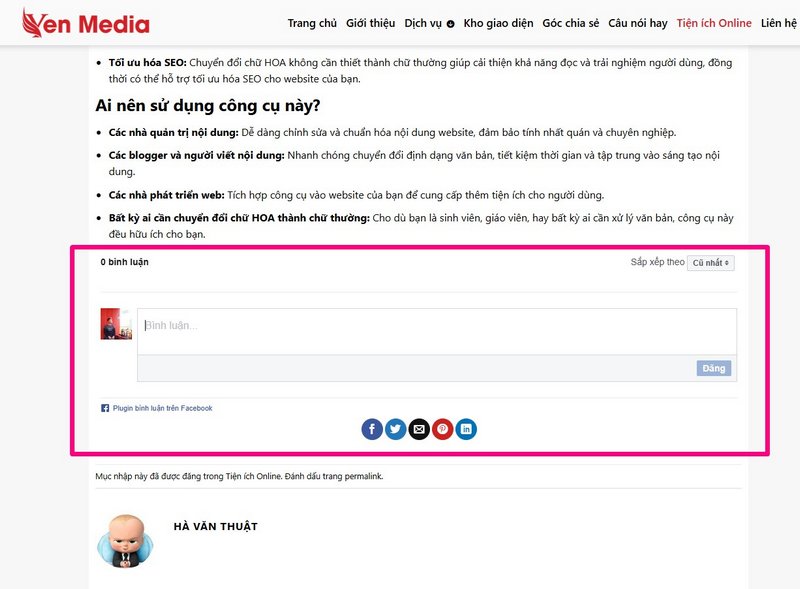
<div class="fb-comments" data-href="<?php the_permalink();?>" data-width="100%" data-numposts="15" data-colorscheme="light"></div>Khi chèn xong thì chúng ta sẽ được như sau:
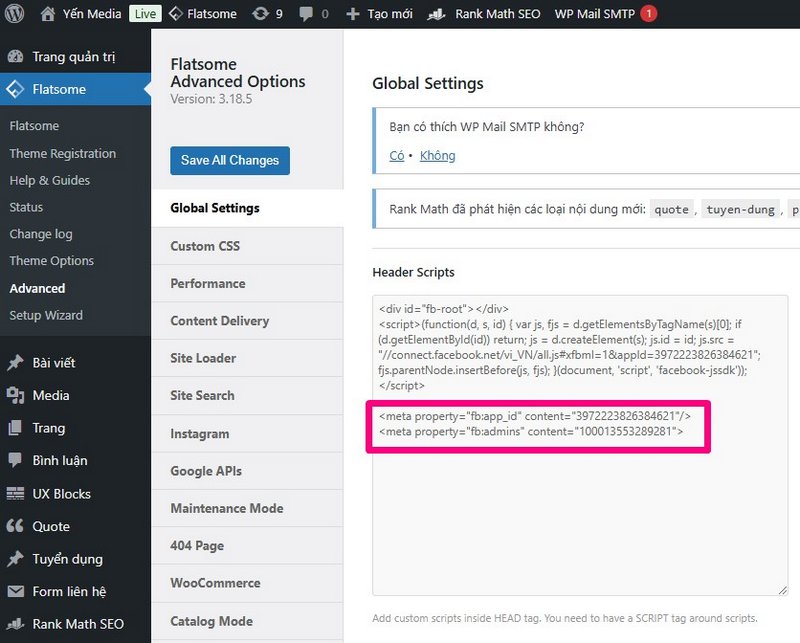
Cuối cùng, để quản lý được comments bạn chèn đoạn code này vào trong thẻ <head> như sau
<meta property="fb:app_id" content="Your_App_ID"/>
<meta property="fb:admins" content="User_ID">
fb:app_id: Sẽ giúp chúng ta quản lý comments. Your_App_ID thay bằng App ID của bạn. Your_App_ID của ứng dụng Bình luận ShoppingWeb là 3972223826384621
fb:admins: Sẽ giúp bạn nhận được các thông báo khi có người nào đó comments. User_ID là ID của bạn trên facebook của bạn.
Để tìm của cá nhân trên Facebook, bạn có thể vào Website sau https://lookup-id.com/ và nhập liên kết đến trang cá nhân của mình (Ví dụ trang cá nhân của mình là https://www.facebook.com/havanthuat0812/)
User_ID của nick cá nhân Hà Văn Thuật là 100013553289281
<meta property="fb:app_id" content="3972223826384621"/>
<meta property="fb:admins" content="100013553289281">
Bước 4: Nhận thông báo và quản lý comments
Để kiểm duyệt ẩn, xóa bình luận, bạn tiếp tục thực hiện bước thứ 4.
Truy cập https://developers.facebook.com/tools/comments và chọn đúng Apps FB của mình. Ở đây, mình chọn là Bình Luận ShoppingWeb
Sau đó bạn bấm vào Cài Đặt để Bật thông báo lên
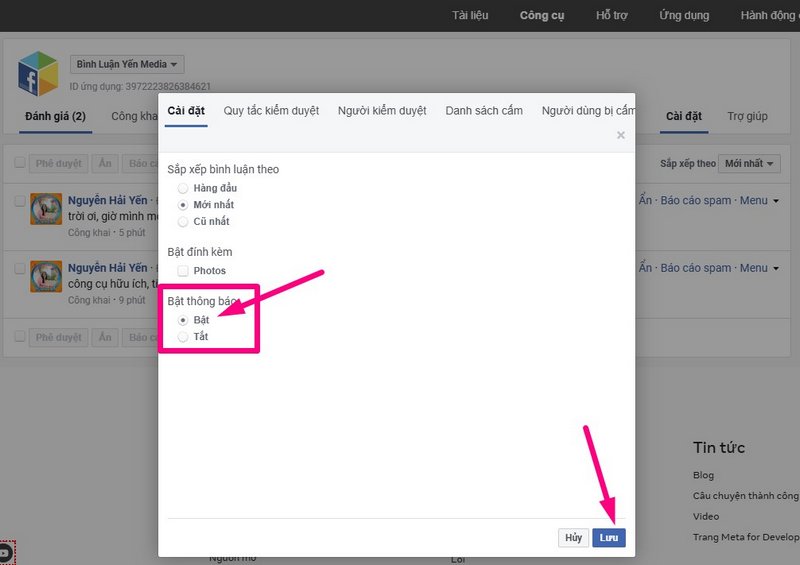
Tiếp theo qua tab Người kiểm duyệt, và nhập tên người kiểm duyệt bình luận
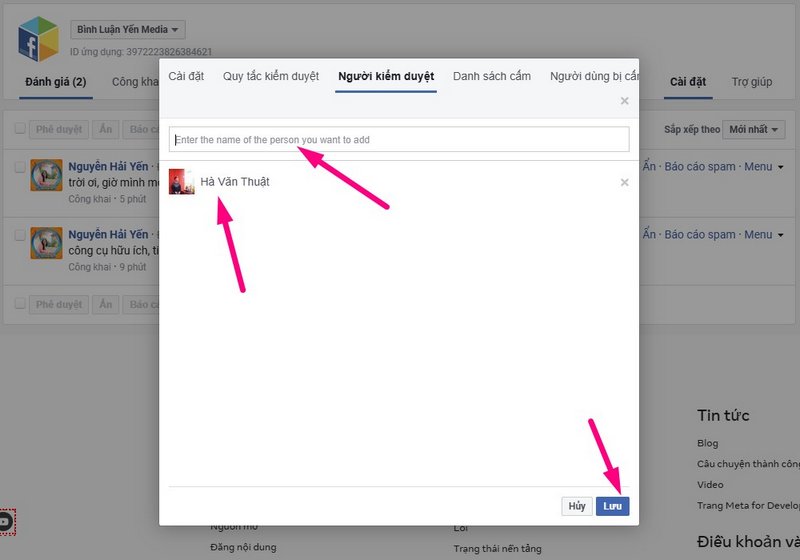
Từ giờ bạn có quản lý comments bình luận của Facebook thông qua liên kết https://developers.facebook.com/tools/comments . Hãy chọn đúng App vừa tạo để quản lý comment.
Tuy nhiên, ứng dụng thông báo bình luận của FB mình thấy rất hay lỗi, nên thường sẽ không nhận được thông báo. Các bạn nên thường xuyên truy cập vào liên kết trên để theo dõi và quản lý các bình luận trên website nhé.
Chúc các bạn thành công
