
Giao diện chỉnh sửa nội dung trang chuyên mục, trang danh mục sản phẩm quá nhỏ khiến bạn khó khăn trong làm việc. Đoạn code ngắn dưới đây sẽ giúp bạn mở rộng khung chỉnh sửa trang Chuyên mục, trang Danh mục sản phẩm một cách dễ dàng.
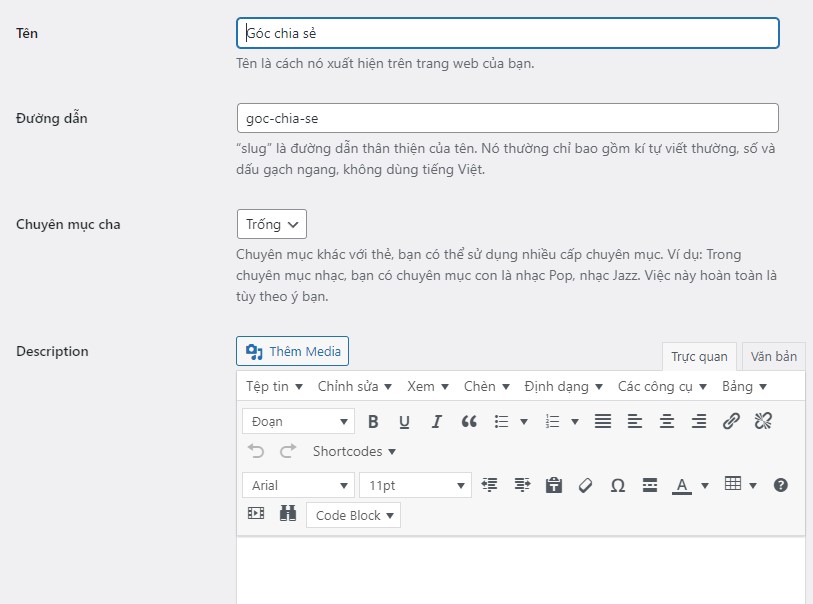
Bạn hãy copy đoạn code dưới đây và bỏ vào file functions.php của WordPess nhé.
// Điều chỉnh chiều rộng tối đa của các phần tử cụ thể trong khu vực quản trị WordPress
function limit_admin_elements_width() {
?>
<style>
#edittag,.section.section-textarea {
max-width: 1280px !important;
}
</style>
<?php
}
add_action('admin_head', 'limit_admin_elements_width');
Mục đích chính của đoạn mã trên là điều chỉnh chiều rộng tối đa của các phần tử cụ thể trong khu vực quản trị WordPress. Bằng cách đặt max-width: 1280px, nó giới hạn chiều rộng của các phần tử này, ngăn chúng mở rộng quá mức trên màn hình lớn. Điều này có thể cải thiện khả năng đọc và trải nghiệm người dùng, đặc biệt là trên các màn hình có độ phân giải cao.
Định nghĩa hàm limit_admin_elements_width(): Hàm này chứa các quy tắc CSS (Cascading Style Sheets) để thay đổi giao diện của một số phần tử trong khu vực quản trị.
Quy tắc CSS:
#edittag: Nhắm mục tiêu phần tử HTML có ID là “edittag” (thường là phần chỉnh sửa thẻ)..section.section-textarea: Nhắm mục tiêu các phần tử có cả hai lớp CSS “section” và “section-textarea” (thường là các phần chứa các trường văn bản lớn).max-width: 1280px !important;: Đặt chiều rộng tối đa của các phần tử được nhắm mục tiêu là 1280 pixel.!importantđược sử dụng để đảm bảo quy tắc này ghi đè lên bất kỳ quy tắc CSS nào khác có thể xung đột.
add_action('admin_head', 'limit_admin_elements_width');: Dòng này móc hàmlimit_admin_elements_width() vào hành động (action) admin_head của WordPress. Điều này có nghĩa là hàm sẽ được thực thi khi WordPress đang tạo phần header của trang quản trị.
Chia sẻ bởi: ShoppingWeb
