
Để tải video từ Sharepoint bằng ffmpeg các bạn làm theo những hướng dẫn sau từ ShoppingWeb . Nhớ xem kỹ bước 4 nhé, vì phải làm kỹ bước này bạn mới có thể tải video về được, nếu không thì sẽ gặp lỗi.
Cách cài đặt và thêm FFmpeg vào đường dẫn trong Windows 10
Cài đặt FFmpeg trên Windows chính là yêu cầu thêm tiện ích vào Windows Path. Ngoài ra, người dùng cũng có thể điều hướng thủ công đến file setup và tiến hành chạy chương trình. Để hiểu hơn về quy trình cài đặt, hãy thực hiện theo các bước sau:
Bước 1: Tải phiên bản FFmpeg cho Windows
Đầu tiên, bạn cần tải tệp cài đặt ở trang web chính của FFmpeg tại đây. Giao diện trang web sẽ hiện lên các phiên bản tương ứng với hệ điều hành.
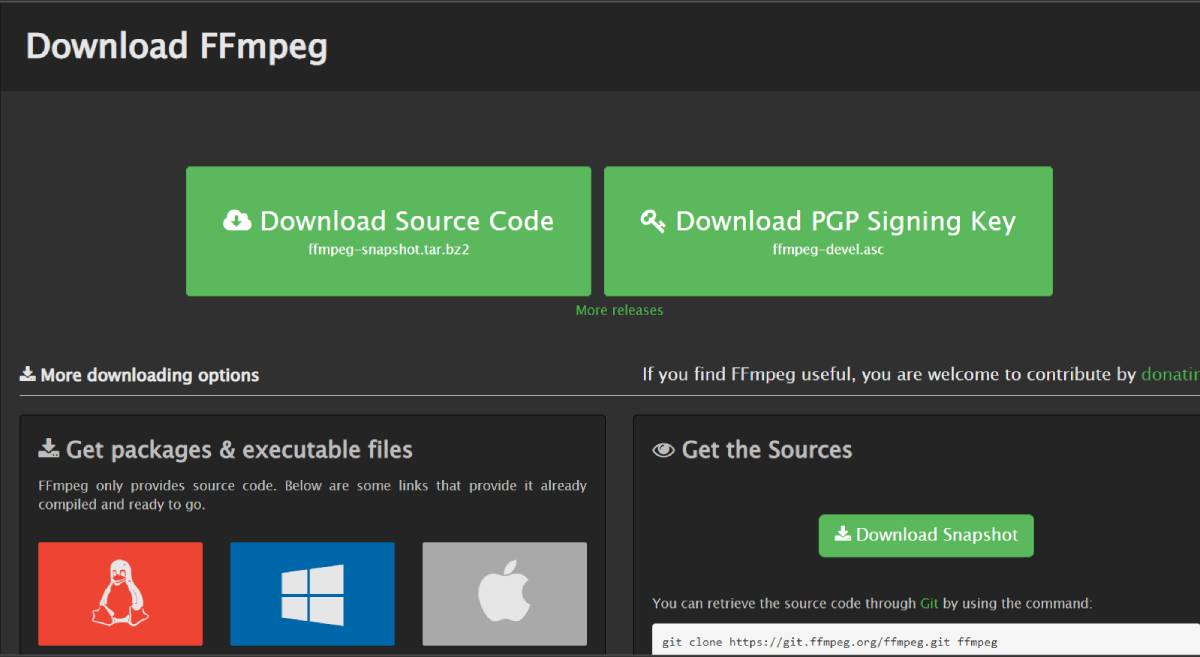
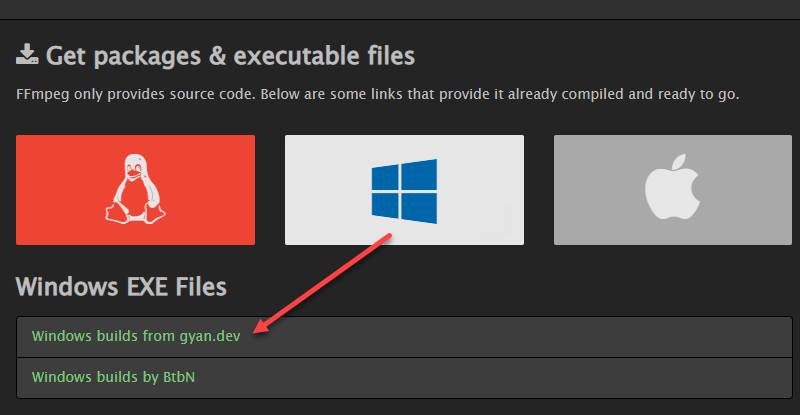
Hãy di chuyển con trỏ chuột tới ô chứa hệ điều hành Windows. Sau đó nhấp vào tiên kết Windows build from gyan.dev bạn sẽ thấy một trang mới hiện ra.
Trong phần các bản dựng, tìm phiên bản mới nhất của FFmpeg, chọn bản ffmpeg-git-full-7z.
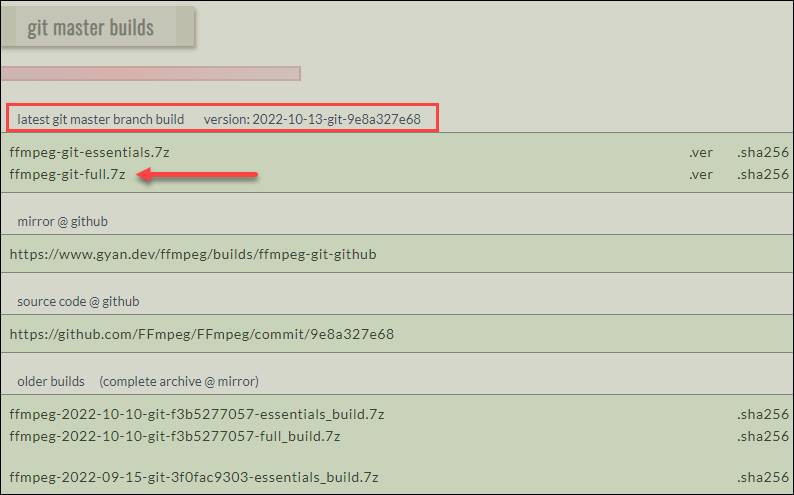
Cuối cùng bạn chỉ cần lựa chọn vị trí lưu trữ trên máy tính là quá trình tải sẽ tiến hành.
Bước 2: Giải nén tệp đã tải xuống
Sau khi đã tải file FFmpeg, bạn tìm kiếm tới tệp, ấn chuột phải và chọn Extract here.
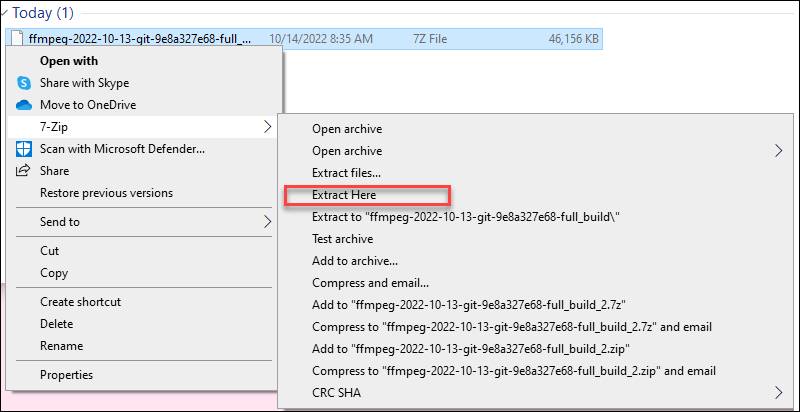
Quá trình giải nén sẽ diễn ra trong một khoảng thời gian nhỏ, tiếp đến bạn cần đổi tên file thành ffmpeg.

Sau đó, di chuyển tệp ffmpeg vào ổ C trên máy tính.

Bước 3: Thêm FFmpeg vào Path
Quá trình cài đặt FFmpeg trên Windows cần phải tạo lập môi trường, sau đó thêm chúng vào Path. Cách thực hiện sẽ như sau:
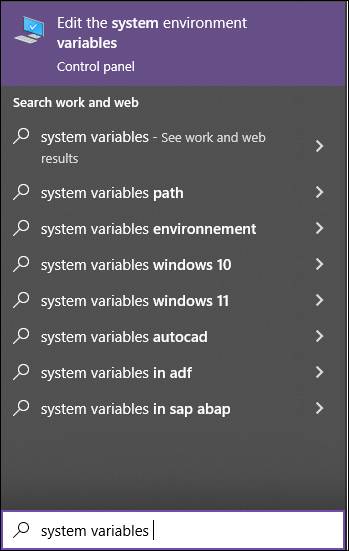
Nhập system variables vào thanh tìm kiếm và chọn công cụ Edit the system environment variables.
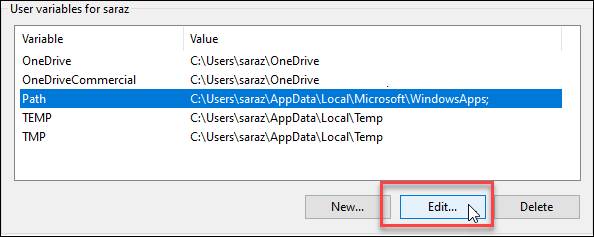
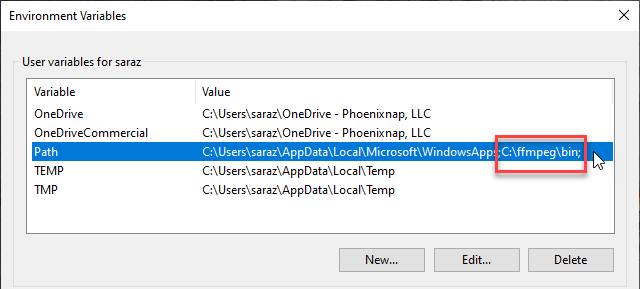
Hộp thoại User variables mở ra, hãy ấn vào Path và chọn nút Edit.
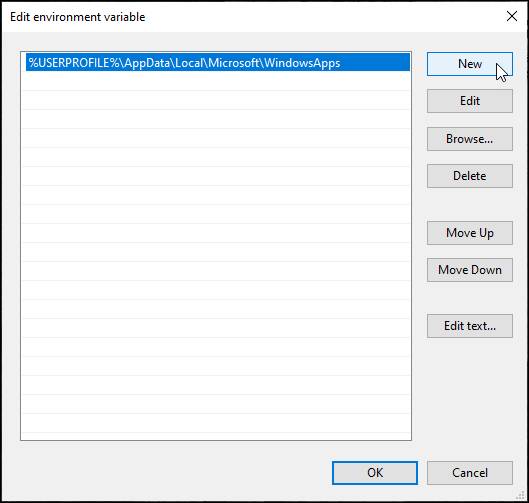
Ở cửa sổ mới, hãy lựa chọn tính năng New ở menu bên phải.
Thêm địa chỉ C:\ffmpeg\bin và ấn OK để hoàn thành Path.
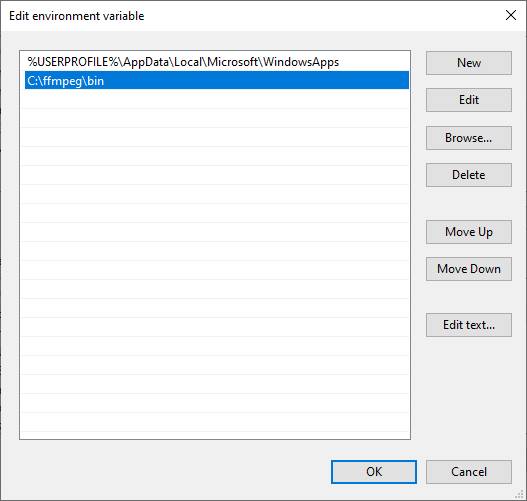
Cuối cùng bạn sẽ thấy dòng Path đã có thêm đường dẫn phía sau xác nhận FFmpeg vừa thêm vào.
Bước 4: Xác minh FFmpeg Path
Cuối cùng để xác minh FFmpeg Path mới thêm, hãy mở trình chạy câu lệnh Command Prompt hoặc PowerShell. Hãy nhập và chạy câu lệnh dưới đây:
ffmpeg
Quá trình chạy lệnh khá nhanh và bạn sẽ thấy kết quả thành công sau khi thực hiện.

Tải video từ Sharepoint bằng ffmpeg
Cú pháp để tải video từ Sharepoin về như sau:
ffmpeg -i "copied_videomanifest_url" -codec copy video-so-1.mp4Trong đó:
copied_videomanifest_url là đường dẫn của video trên sharepoint
video-so-1.mp4 là tên video mà bạn đặt
Dưới đây là hướng dẫn chi tiết:
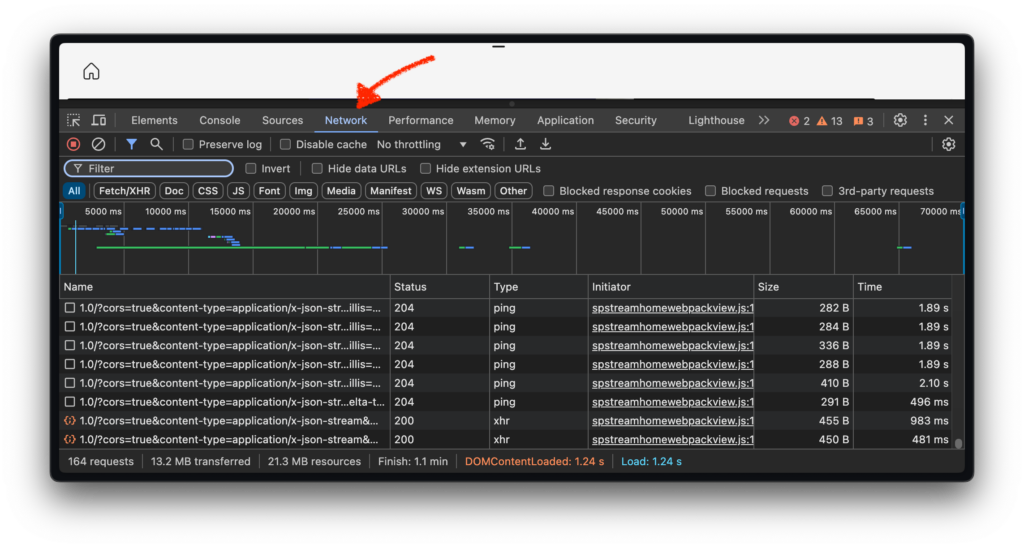
Bước 1: Các bạn mở video lên sau đó ấn F12 mọi người vào tab Network như hình bên dưới:
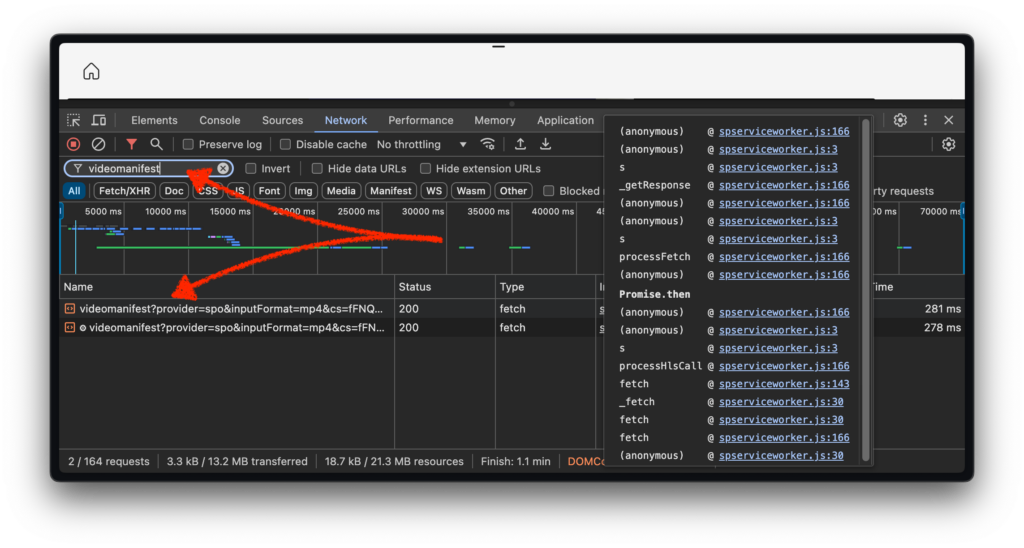
Bước 2: Các bạn F5 lại trình duyệt sau đó gõ vào ô Filter “videomanifest” và sẽ thấy phần Name bên dưới có xuất hiện tên của file video cần tải.
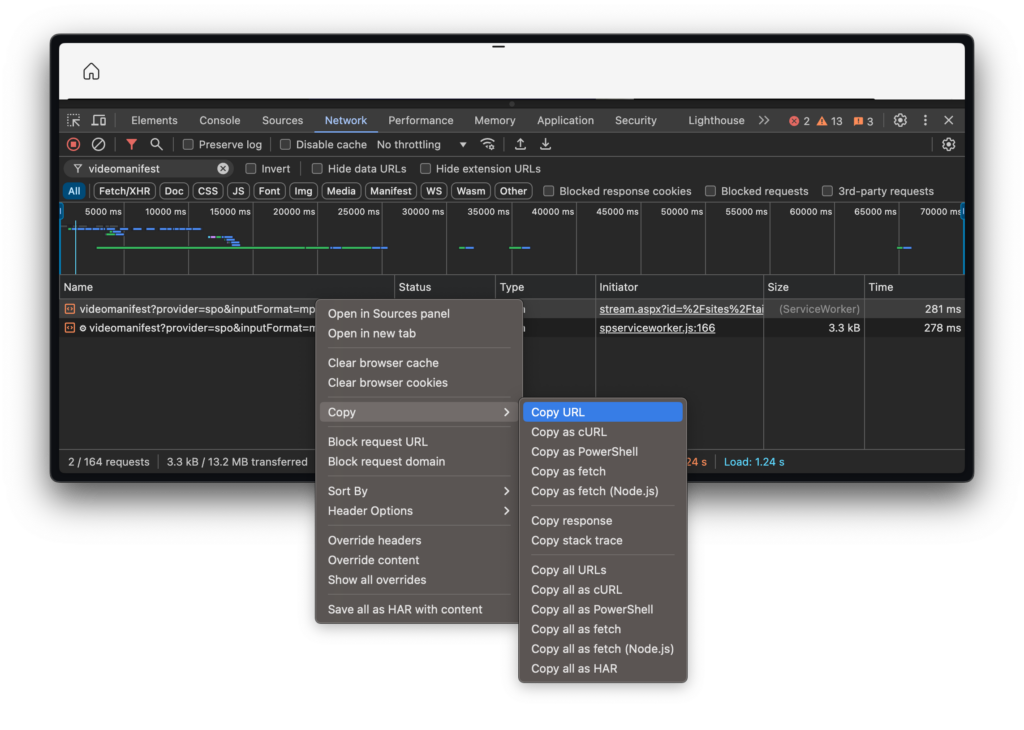
Bước 3: các bạn chuột phải vào file video chọn copy URL
Bước 4: Bạn copy đường link vừa copy ở Bước 3 gắn vào câu lệnh sau:
ffmpeg -i "copied_videomanifest_url" -codec copy video-so-1.mp4chỗ "copied_videomanifest_url" thay thế bằng link copy ở đoạn Bước 3 nhớ không bỏ dấu ngoặc kép 2 đầu URL
Lưu ý quan trọng: bạn cần xóa URL từ &altManifestMetadata trở về sau thì mới có thể download được
Bước 5: bạn vào ffmpeg vất link đầy đủ ở Bước 4 đã gắn link ở Bước 3 và Enter là được.
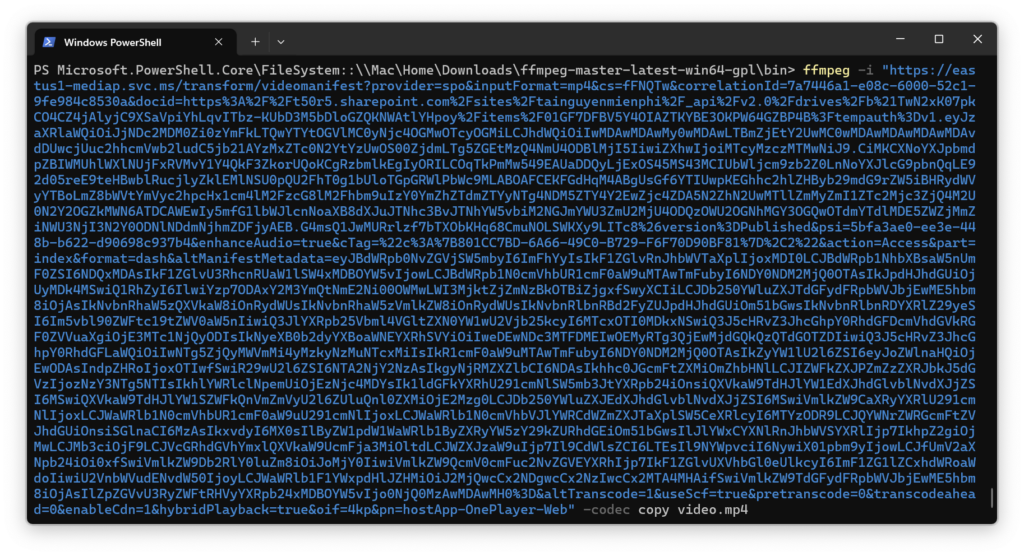
Như vậy là thành công rồi. Chúc các bạn thành công, nếu gặp vấn đề gì, hãy để lại bình luận xuống phía dưới nhé.
