
Xóa dòng trắng trong Notepad++ là một thao tác hữu ích giúp tối ưu hóa văn bản, đặc biệt khi bạn làm việc với dữ liệu cần sự gọn gàng, dễ đọc. Dưới đây là hướng dẫn chi tiết từng bước của ShoppingWeb , mời các bạn theo dõi và làm thử xem được không nhé.
Xóa dòng thừa, dòng trắng trong Notepad++
Bước 1: Mở hộp thoại “Thay thế”
Mở file văn bản bạn muốn xử lý trong Notepad++.
Nhấn tổ hợp phím Ctrl + H để mở hộp thoại Thay thế.
Bước 2: Cấu hình tìm kiếm và thay thế
Tại ô “Tìm gì”: Nhập \n\r hoặc ^\s*$ tùy thuộc vào loại dòng trắng bạn muốn xóa.
\n\r: Áp dụng cho các dòng trắng thực tế.^\s*$: Áp dụng cho cả dòng có khoảng trắng.
Tại ô “Thay bằng”: Để trống.
Cài đặt chế độ tìm kiếm:
- Chọn “Biểu thức chính quy” ở mục Chế độ tìm kiếm (góc dưới bên trái hộp thoại).
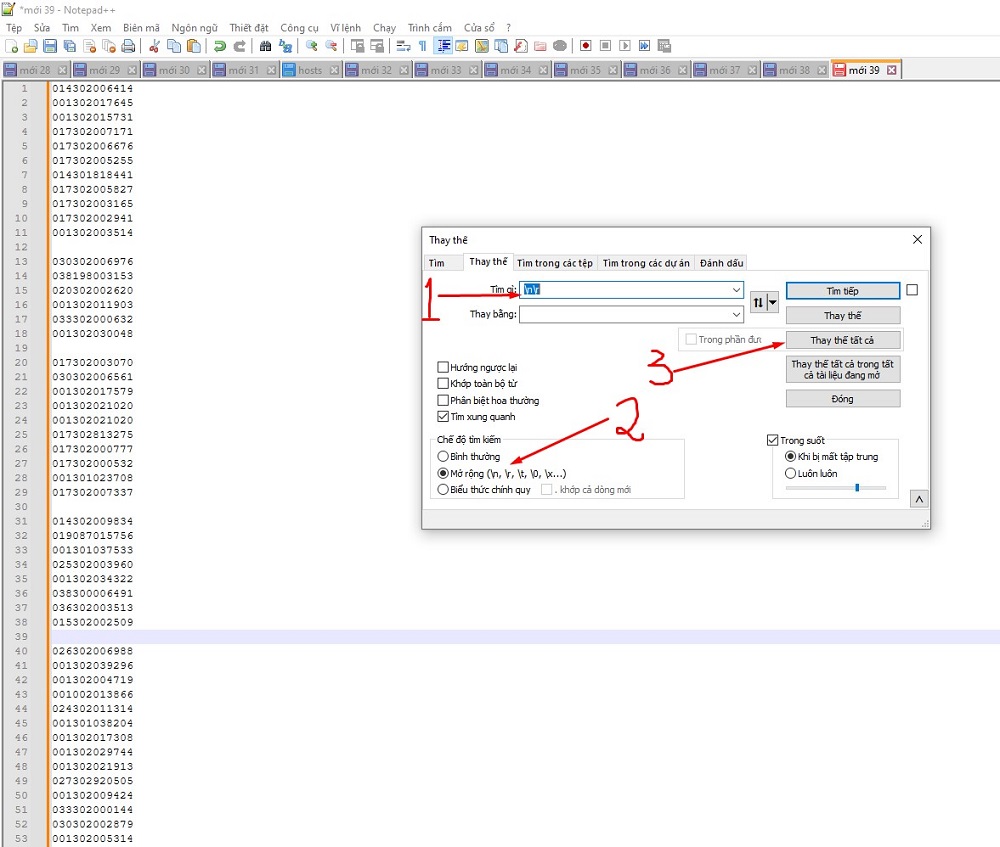
Bước 3: Thực hiện xóa dòng trắng
Nhấp vào nút “Thay thế tất cả” để xóa toàn bộ dòng trắng trong file.
Kiểm tra lại tài liệu để đảm bảo các dòng trắng đã được xóa hoàn toàn.
Lưu ý
- Biểu thức chính quy (
Regular Expression):\n\r: Áp dụng cho các dòng trống cơ bản.^\s*$: Xóa cả dòng chứa dấu cách hoặc tab.
- Hãy sao lưu dữ liệu trước khi thực hiện thay đổi để tránh mất thông tin quan trọng.
Việc xóa dòng trắng trong notepad++ giúp văn bản trở nên gọn gàng hơn và dễ quản lý, đặc biệt khi xử lý dữ liệu lớn. Hãy áp dụng cách trên của ShoppingWeb xem có được không nhé. Chúc các bạn thành công!
